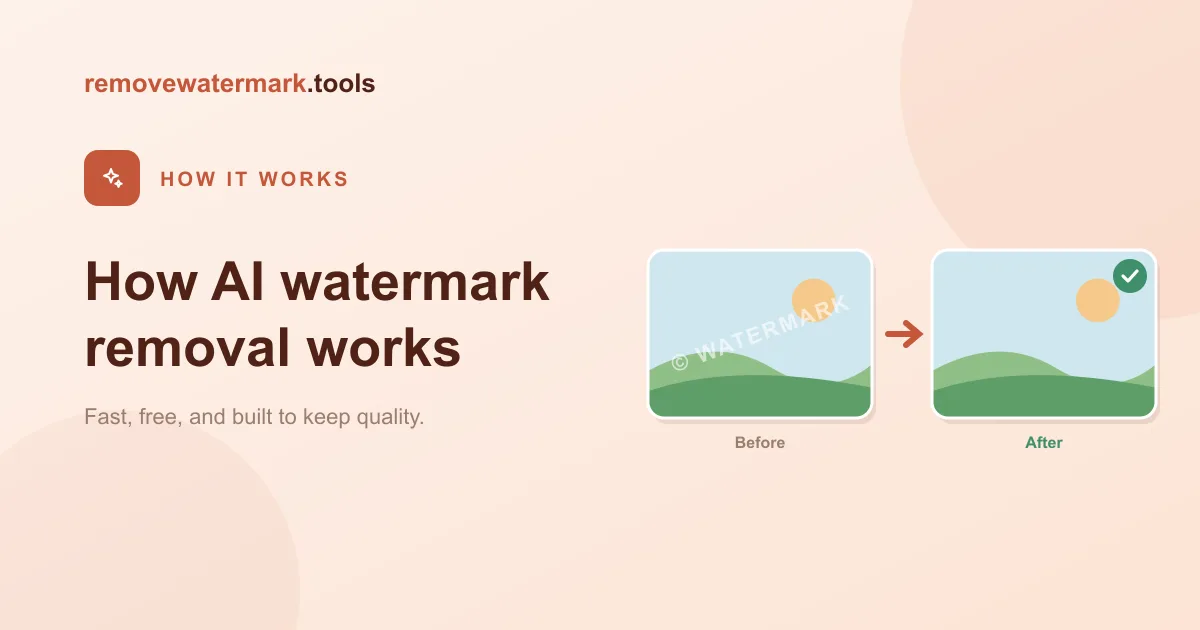
빠른 답변: AI는 워터마크를 지우는 것이 아니라, 그 뒤에 있던 것을 다시 만들어 냅니다. 모델은 표시된 픽셀을 마스크하고, 주변 질감을 읽어, 배경을 이어 가는 새 픽셀을 생성합니다. 그래서 블러나 크롭보다 낫습니다. 당신이 소유하거나 편집이 허용된 콘텐츠에만 사용하세요.
AI로 워터마크를 제거하면 마법처럼 느껴질 수 있습니다: 로고가 거기 있다가, 사라지고, 사진은 손대지 않은 것처럼 보입니다. 마법은 없습니다. 그 아래에서는 꽤 구체적인 과정이 일어나고 있으며, 그것을 이해하고 나면 원본 파일, 선택 영역, 그리고 무엇을 기대할지에 대해 더 나은 선택을 하게 됩니다.
이 가이드는 AI 워터마크 제거가 실제로 어떻게 작동하는지, 그것이 왜 블러나 크롭과 다른지, 그리고 어디서 여전히 어려움을 겪는지를 설명합니다.
당신이 소유하거나 변경이 허용된 콘텐츠만 편집하세요. 아래의 모든 내용은 당신에게 그 권리가 있다는 것을 전제로 합니다.
워터마크를 다루는 세 가지 방법
어떤 도구든 워터마크에 대해 할 수 있는 일은 사실 세 가지뿐입니다.
- 잘라내기. 표시가 들어 있는 이미지나 프레임의 일부를 잘라 버립니다.
- 덮거나 흐리게 하기. 표시를 읽을 수 없도록 그 위에 상자, 블러, 또는 스티커를 칠합니다.
- 그 뒤에 있던 것을 다시 만들기. 워터마크가 그 위에 얹혀 있던 픽셀을 재구성합니다.
크롭과 블러는 오래된 수동적 발상입니다. 어떤 편집기에서도 작동하고 AI가 전혀 필요 없습니다. 세 번째 선택지, 다시 만들기, 가 현대 AI 도구가 하는 일이며, 워터마크가 처음부터 없었던 것처럼 보이게 만드는 것을 목표로 하는 유일한 방법입니다.
이 셋의 차이는 결과를 나란히 놓고 보면 미묘하지 않습니다. 크롭은 이미지의 일부를 잃습니다. 블러는 명백한 자국을 남깁니다. 다시 만들기는 깨끗한 사진을 남깁니다.
크롭과 블러가 부족한 이유
크롭은 가장 무딘 해결책입니다. 워터마크가 모서리에 있고 그 모서리가 필요 없다면, 크롭으로 충분합니다. 하지만 대부분의 워터마크는 크롭이 가장 아픈 바로 그 위치에 놓입니다, 중앙을 가로질러, 피사체 위에, 또는 프레임 전체에 타일처럼 깔려서. 중앙에 놓인 로고는 사진을 버리지 않고서는 잘라낼 수 없습니다.
블러와 덮기는 다른 방식으로 더 나쁩니다. 그것들은 워터마크를 제거하지 않습니다; 번짐이나 블록으로 바꿔 놓을 뿐입니다. 그 자국은 주변 질감과 맞지 않기 때문에, 당신의 눈은 즉시 그것을 알아챕니다. 하늘 위에 칠한 흐릿한 사각형은 여전히 하늘이 아니라 흐릿한 사각형으로 보입니다.
더 깊은 문제도 있습니다. 블러와 덮기는 워터마크를 숨겨야 할 대상으로 다룹니다. 그것들은 그 *아래에* 무엇이 있었는지 결코 묻지 않습니다. 그래서 표시 뒤에 있던 정보, 벽의 연속, 얼굴, 지평선, 는 그저 사라지고, 번짐과 맞바꿔집니다.
AI 인페인팅은 정반대의 질문을 던집니다: 여기에 무엇이 와야 하는가?
인페인팅이란, 쉬운 말로
인페인팅은 AI 워터마크 제거의 바탕이 되는 기법입니다. 이 단어는 미술 복원에서 왔는데, 복원가가 그림의 손상된 부분을 채워 나머지와 어우러지게 하는 작업을 가리킵니다.
소프트웨어에서 인페인팅은 표시된 영역을 주변 이미지를 이어 가는 새 픽셀로 채우는 것을 뜻합니다. 모델은 아주 많은 수의 이미지로부터, 주어진 픽셀 패턴 다음에 무엇이 그럴듯하게 이어지는지를 학습해 왔습니다. 벽돌 벽의 가장자리와 틈을 보여 주면, 벽돌을 이어 나갈 수 있습니다. 가운데에 로고가 있는 하늘 한 자락을 보여 주면, 그러데이션과 구름을 계속 이어 갈 수 있습니다.
그것은 인근 픽셀을 복사해 표시 위에 붙여 넣는 것이 아닙니다, 그것은 명백한 패턴을 반복하는 옛날 복제 스탬프 방식입니다. 인페인팅은 들어맞는 픽셀을 *생성합니다*. 단순한 배경에서는 결과가 종종 원본과 구분되지 않습니다. 복잡한 디테일에서는 근거 있는 추정이며, 이것이 중요한 정직함입니다: 도구는 재구성하는 것이지, 복원하는 것이 아닙니다. 원본 픽셀은 사라졌고, 당신이 돌려받는 것은 그럴듯한 대체물입니다.
그 구분은 당신의 기대에 중요합니다. 분주하고 디테일이 많은 영역에서 완벽한 복원을 가정해서는 안 됩니다. 대부분의 평범한 배경에서는 깨끗하고 믿을 만한 재구성을 기대해야 합니다.
단계별 파이프라인
업로드와 다운로드 사이에 무슨 일이 일어나는지 살펴봅니다.
- 워터마크를 감지합니다. 모델이 이미지, 또는 각 영상 프레임을 훑어 워터마크 픽셀, 로고, 텍스트 오버레이, 반복되는 스탬프, 을 찾아냅니다. 이로부터 무엇을 고쳐야 할지에 대한 대략적인 윤곽을 만듭니다.
- 마스크를 만듭니다. 그 윤곽이 마스크가 됩니다: 도구가 변경하도록 허용된 정확한 영역입니다. 마스크 바깥은 모두 완전히 손대지 않은 채로 둡니다. 촘촘한 마스크일수록 결과가 깨끗해지며, 그래서 어색한 표시에는 빠른 수동 브러시가 도움이 됩니다.
- 주변 맥락을 분석합니다. 무언가를 생성하기 전에, 모델은 마스크 주변의 픽셀, 색상, 질감, 가장자리, 조명 방향, 을 읽습니다. 이렇게 해서 표시 뒤에 무엇이 그럴듯하게 있어야 하는지를 알아냅니다.
- 빠진 픽셀을 생성합니다. 이것이 인페인팅 단계입니다. 인근 색을 안쪽으로 번지게 하는 대신, 모델은 주변 구조를 이어 가는 새 픽셀을 합성합니다: 하늘, 피부, 천, 잎사귀, 또는 텍스트 뒤의 배경.
- 혼합하고 내보냅니다. 다시 만들어진 영역이 원본 해상도로 이미지에 다시 섞이고, 가장자리는 부드럽게 처리되어 보이는 이음매가 없습니다. 당신이 선택한 적 없는 영역은 비트 하나까지 그대로 돌아옵니다.
각 단계가 최종 품질에 영향을 줍니다. 약한 감지나 헐거운 마스크는 생성 단계를 더 어렵게 만듭니다. 선명한 원본은 모든 단계를 더 쉽게 만듭니다.
이미지 vs 영상: 프레임별 추적
사진은 모델에게 수리할 프레임 하나를 줍니다. 영상은 수백 개를 주고, 워터마크는 움직일 수 있습니다.
정적인 모서리 로고의 경우, 영상은 사실 쉬운 사례입니다. 로고 뒤의 픽셀은 클립 전체에서 거의 변하지 않으며, 모델은 그 영역이 잠깐 깨끗하게 드러나는 프레임에서 디테일을 빌려 올 수 있습니다.
움직이거나 애니메이션이 있는 표시는 더 어렵습니다. 회전하는 사용자명이나 떠다니는 스톡 스탬프는 한 상자 안에 머물지 않으므로, 도구는 그것을 고정된 영역으로 취급할 수 없습니다. 대신, 감지가 모든 프레임에서 실행되고 마스크가 움직이는 워터마크를 따라갑니다. 그런 다음 영역이 프레임별로 다시 만들어집니다.
움직임은 해가 되는 만큼 도움이 되기도 합니다. 워터마크가 일정한 배경을 가로질러 떠다닐 때, 그 양쪽의 프레임들은 종종 그 아래에 무엇이 와야 하는지를 정확히 드러냅니다. 모델은 그것을 활용합니다. 클립을 처음부터 끝까지 정리하려면, 동영상 워터마크 제거 도구를 열고 감지가 표시를 프레임별로 추적하게 하세요.
무엇이 어렵게 만드는가
인페인팅은 단순하고 예측 가능한 표면에서 강하고, 눈이 너그럽지 못한 곳에서 약합니다.
- 얼굴. 우리는 잘못된 얼굴을 즉시 알아차리도록 만들어져 있습니다. 다시 만들어진 눈이나 입이 조금만 어긋나도 가짜처럼 읽힙니다.
- 손과 손가락. 작은 공간에 가장자리, 관절, 겹침이 많습니다. 쉽게 뒤틀립니다.
- 작은 텍스트. 모델은 텍스트의 *모양*은 다시 만들지만 거기 있던 정확한 글자는 알 수 없으므로, 재구성된 텍스트는 종종 알아볼 수 없는 형태가 됩니다.
- 크거나 타일처럼 깔린 워터마크. 마스크된 영역이 클수록 모델이 참고할 주변 맥락이 적어지므로, 추측의 확신이 떨어집니다.
이 중 어느 것도 AI를 피해야 할 이유가 아닙니다. 그것들은 선택 영역을 촘촘하게 유지하고 결과를 점검해야 할 이유입니다. 얼굴이나 모서리에 약간의 수동 보정을 하면, AI가 90% 해낸 작업을 대개 마무리할 수 있습니다.
| 방법 | 하는 일 | 결과 | 가장 알맞은 경우 |
|---|---|---|---|
| 크롭 | 표시가 있는 영역을 잘라냅니다 | 이미지의 일부를 잃습니다 | 필요 없는 모서리에 있는 표시 |
| 블러 / 덮기 | 표시를 번짐이나 상자 뒤로 가립니다 | 주변과 맞지 않는 명백한 자국 | 겉모습이 중요하지 않을 때의 빠른 가리기 |
| AI 인페인팅 | 표시 뒤의 배경을 다시 만듭니다 | 깨끗한 이미지, 종종 거의 보이지 않음 | 당신이 소유한 대부분의 실제 사진과 영상 |
가장 깨끗한 결과를 얻는 방법
몇 가지 습관이 흠 없는 재구성과 흐릿한 자국 사이의 차이를 만듭니다.
- 가지고 있는 가장 고해상도의 원본부터 시작하세요. 감지와 재구성 둘 다 선명한 가장자리에 의존합니다. 다시 저장한 스크린샷이나 축소된 사본은 모델에게 필요한 디테일을 잃어버립니다.
- 선택 영역을 촘촘하게 유지하세요. 그 주위를 넉넉히 두른 상자가 아니라 워터마크 자체를 마스크하세요. 더 작은 마스크는 모델에게 더 많은 실제 맥락을 남기고, 모델이 지어내야 할 영역을 줄입니다.
- 원본 크기로 점검하세요. 100%로 확대해, 특히 얼굴과 직선 근처에서 흐릿한 블러, 반복된 질감, 또는 깨진 가장자리를 살펴보세요.
- 전체 대신 작은 영역만 다시 실행하세요. 한 군데가 어색해 보이면, 이미지 전체를 다시 처리하지 말고 그 자리만 고치세요.
프로 팁: 사본에서 작업하고 손대지 않은 원본을 보관하세요. 그러면 재구성을 원본과 비교할 수 있고, 한 번의 처리가 잘못되면 깨끗하게 다시 시작할 수 있습니다.
AI가 이기는 곳과 손 편집이 이기는 곳에 대한 더 깊은 비교는 AI 워터마크 제거 vs 수동 편집을 참고하세요. 사진 작업 전체 과정은 품질을 망치지 않고 사진에서 워터마크를 제거하는 방법을 참고하세요.
규칙 안에 머물기
당신이 소유하거나 편집이 허용된 콘텐츠에서만 워터마크를 제거하세요. 그것은 당신 자신의 사진과 영상, 라이선스가 있는 파일, 그리고 정리할 권한이 있는 미리보기를 포함합니다.
인페인팅을 사용해 타인의 작품에서 표시를 떼어 내고 자신의 것처럼 내세우는 것은 저작권과 플랫폼 규칙을 위반할 수 있습니다. 이 기법은 당신 자신의 콘텐츠를 정리하기 위한 것이지, 타인의 것을 가로채기 위한 것이 아닙니다.
최종 권장 사항
AI 워터마크 제거는 지우는 것도, 흐리게 하는 것도 아닙니다, 재구성입니다. 도구는 표시를 마스크하고, 그것을 둘러싼 것을 살핀 뒤, 배경을 이어 가는 새 픽셀을 생성합니다. 이 한 가지 개념을 이해하면 나머지 모든 것이 설명됩니다: 왜 선명한 원본이 중요한지, 왜 촘촘한 선택이 도움이 되는지, 그리고 왜 얼굴과 텍스트가 어려운 사례인지.
파일이 준비되면, 이미지 워터마크 제거 도구나 동영상 워터마크 제거 도구를 사용해 보고, 내보내기 전에 결과를 원본 크기로 점검하세요. AI 워터마크 제거 도구에서 시작할 수도 있습니다.