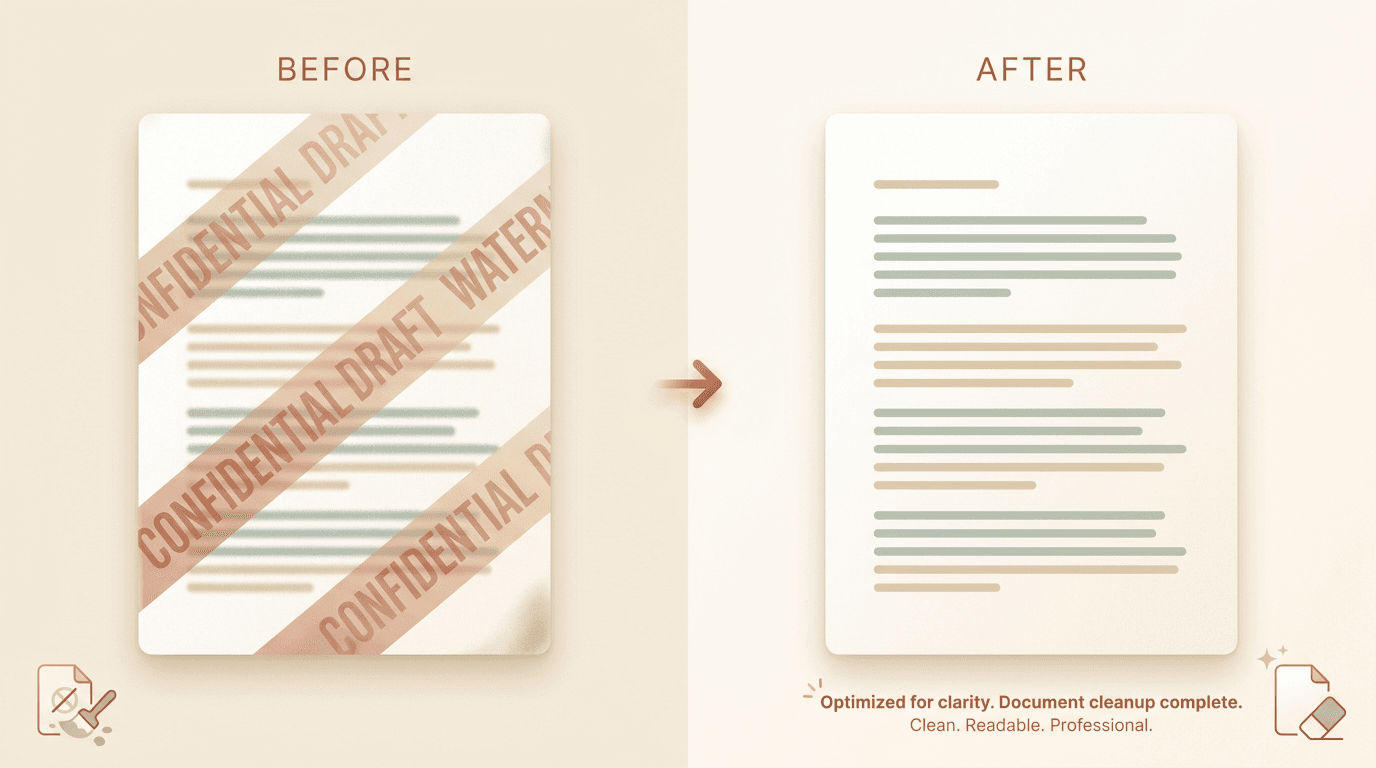
പെട്ടെന്നുള്ള ഉത്തരം: PDF ഞങ്ങളുടെ PDF വാട്ടർമാർക്ക് റിമൂവറിലേക്ക് ഇടുക. ഇത് ആവർത്തിച്ചുള്ള സ്റ്റാമ്പുകളും (CONFIDENTIAL, DRAFT, SAMPLE) പേജ്-ലെവൽ ഓവർലേകളും കണ്ടെത്തുന്നു, തിരയാവുന്ന ടെക്സ്റ്റ് ലെയർ അതേപടി നിലനിർത്തിക്കൊണ്ട് അവ നീക്കം ചെയ്യുന്നു, ഒരു ക്ലീൻ നേറ്റീവ് PDF തിരികെ നൽകുന്നു. ഒരു ദിവസം മൂന്ന് അപ്ലോഡുകൾ സൗജന്യം, സൈൻഅപ്പ് ഇല്ല, ഫയലുകൾ ഒരു മണിക്കൂറിനുള്ളിൽ സ്വയം ഇല്ലാതാകുന്നു. നിങ്ങളുടെ ഉടമസ്ഥതയിലുള്ളതോ എഡിറ്റ് ചെയ്യാവുന്നതോ ആയ PDF-കളിൽ നിന്ന് മാത്രം അടയാളങ്ങൾ നീക്കം ചെയ്യുക.
PDF വാട്ടർമാർക്കുകൾ രണ്ട് രൂപങ്ങളിൽ വരുന്നു. ഒന്ന് ഒരു സ്റ്റാമ്പ് ചെയ്ത ഓവർലേ ആണ്, CONFIDENTIAL, DRAFT, SAMPLE, പേജിന് മുകളിൽ വരച്ചിരിക്കുന്നു. മറ്റൊന്ന് PDF ജനറേറ്റർ തന്നെ ചേർത്ത ഒരു യഥാർത്ഥ വാട്ടർമാർക്ക് ലെയറാണ്.
അടിസ്ഥാന ഉള്ളടക്കത്തെ സ്പർശിക്കാതെ രണ്ടും നീക്കം ചെയ്യാവുന്നതാണ്. പ്രശ്നം സോഴ്സ് ഫയലാണ്: ഒരു ടെക്സ്റ്റ്-ലെയർ PDF നഷ്ടമില്ലാതെ ക്ലീൻ ആകുന്നു, അതേസമയം ഒരു പരന്ന സ്കാൻ ഒരു ഇമേജ് ആയി നന്നാക്കേണ്ടതുണ്ട്.
ഇത് നിങ്ങൾക്ക് എപ്പോൾ ആവശ്യമാണ്
- ഇപ്പോൾ നിങ്ങൾ അന്തിമമാക്കിയ DRAFT എന്ന് അടയാളപ്പെടുത്തിയ ആന്തരിക അവലോകന ഡോക്യുമെന്റുകൾ.
- നിങ്ങൾ വാങ്ങിയ ഡെലിവറബിളിനെ ഒരു SAMPLE സ്റ്റാമ്പ് മറയ്ക്കുന്ന വെണ്ടർ സാമ്പിൾ PDF-കൾ.
- ഇനി ബാധകമല്ലാത്ത ഒരു CONFIDENTIAL ബാനറുള്ള പഴയ കരാറുകൾ.
- പുനർവിതരണം ചെയ്യാൻ ക്ലീൻ ലൈസൻസ് നിങ്ങൾക്കുള്ള കോഴ്സ് മെറ്റീരിയലുകളും ഇബുക്കുകളും.
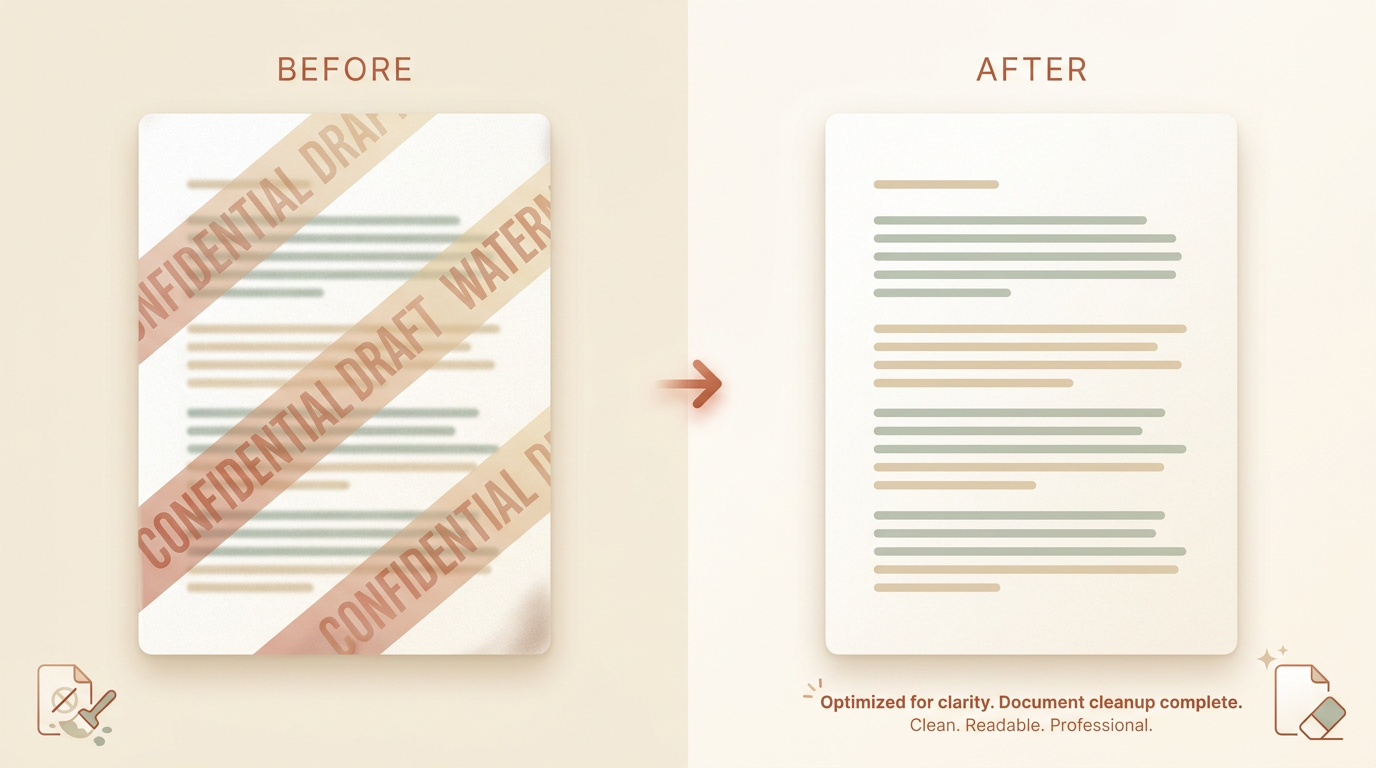
ഏതുതരം PDF വാട്ടർമാർക്കുകൾ നീക്കം ചെയ്യാം?
മിക്ക അടയാളങ്ങളും മുകളിലുള്ള രണ്ട് രൂപങ്ങളിൽ പെടുന്നു, ഒരു നേറ്റീവ് PDF-ൽ രണ്ടും വൃത്തിയായി നീങ്ങുന്നു.
ഒരു സ്റ്റാമ്പ് ചെയ്ത ഓവർലേ പേജിന് മുകളിൽ ലെയർ ചെയ്ത ഒരു പ്രത്യേക ഡ്രോയിംഗ് ഓപ്പറേഷനാണ്. ഒരു യഥാർത്ഥ വാട്ടർമാർക്ക് ലെയർ PDF ജനറേറ്റർ അതിന്റെ സ്വന്തം കണ്ടന്റ് സ്ട്രീമായി ചേർക്കുന്നു. ഓരോ സന്ദർഭത്തിലും താഴെയുള്ള വാക്കുകൾ ഇപ്പോഴും അവിടെയുണ്ട്; വാട്ടർമാർക്ക് അവയ്ക്ക് മുന്നിൽ ഇരിക്കുന്നു എന്ന് മാത്രം.
കൂടുതൽ ബുദ്ധിമുട്ടുള്ള കേസ് ഒരു ഇമേജിലേക്ക് ഉൾച്ചേർത്ത വാട്ടർമാർക്ക് ആണ്, ഉദാഹരണത്തിന്, സ്കാൻ ചെയ്ത ഒരു പേജിലേക്ക് കത്തിച്ച ഒരു ലോഗോ അല്ലെങ്കിൽ ഒരു ഉൾച്ചേർത്ത ചിത്രം. അതിന് ഇമേജ്-ലെവൽ റിപ്പയർ ആവശ്യമാണ്, അത് ഞങ്ങൾ താഴെ വിശദീകരിക്കുന്നു.
വാട്ടർമാർക്ക് നീക്കം ചെയ്യുന്നത് തിരയാവുന്ന ടെക്സ്റ്റിനെ തകർക്കുമോ?
ഒരു നേറ്റീവ് (ടെക്സ്റ്റ്-ലെയർ) PDF-ൽ, ഇല്ല. ക്ലീനപ്പ് പേജ് സ്ട്രീമിൽ നിന്ന് സ്റ്റാമ്പ് അല്ലെങ്കിൽ വാട്ടർമാർക്ക് ഡ്രോയിംഗ് നീക്കം ചെയ്യുകയും ടെക്സ്റ്റും ഉൾച്ചേർത്ത ഫോണ്ടുകളും അതേപടി നിലനിർത്തുകയും ചെയ്യുന്നു. തിരയൽ, പകർത്തൽ, ആക്സസിബിലിറ്റി എന്നിവ പ്രവർത്തിച്ചുകൊണ്ടിരിക്കും.
ഒരു സ്കാൻ ചെയ്ത (ഇമേജ്-മാത്രം) PDF-ൽ, പേജ് ഒരു ചിത്രമാണ്, അതിനാൽ ടൂൾ ഇമേജ് ഇൻപെയിന്റിംഗിലേക്ക് മാറുന്നു. ഔട്ട്പുട്ട് ഇപ്പോഴും ഒരു PDF ആണ്, പക്ഷേ ഓരോ പേജും ഒരു ഇമേജായി പുനർനിർമ്മിക്കുന്നു. അത് വീണ്ടും തിരയാവുന്നതാക്കാൻ, ക്ലീനപ്പിന് ശേഷം ഒരു OCR പാസ് റൺ ചെയ്യുക, മിക്ക PDF റീഡറുകളും ഇത് ഒറ്റ ക്ലിക്കിൽ വാഗ്ദാനം ചെയ്യുന്നു.
താഴെയുള്ള പട്ടിക ഈ വ്യത്യാസം സംഗ്രഹിക്കുന്നു.
| ടെക്സ്റ്റ്-ലെയർ (നേറ്റീവ്) PDF | സ്കാൻ ചെയ്ത (പരന്ന ഇമേജ്) PDF | |
|---|---|---|
| വാട്ടർമാർക്ക് എങ്ങനെ ഇരിക്കുന്നു | ടെക്സ്റ്റിന് മുകളിലുള്ള ഒരു പ്രത്യേക ഡ്രോയിംഗ് | പേജ് ഇമേജിലേക്ക് കത്തിച്ചത് |
| ടെക്സ്റ്റ് തിരയാവുന്നതായി തുടരുമോ? | അതെ, അതേപടി | വീണ്ടും OCR റൺ ചെയ്യുന്നതുവരെ ഇല്ല |
| ക്ലീനപ്പ് രീതി | സ്റ്റാമ്പ് ഡ്രോയിംഗ് നീക്കം ചെയ്യുന്നു | ഇമേജ് ഇൻപെയിന്റിംഗ് ഉപയോഗിച്ച് മുകളിൽ പെയിന്റ് ചെയ്യുന്നു |
| പ്രതീക്ഷിക്കുന്ന ഫലം | ക്ലീൻ, തിരയാവുന്ന, അതേ ഫോണ്ടുകൾ | ക്ലീൻ ഇമേജ് PDF; തിരയലിന് OCR |
പ്രോ ടിപ്പ്: നിങ്ങൾക്ക് ഏതുതരമാണ് ഉള്ളതെന്ന് ഉറപ്പില്ലേ? നിങ്ങളുടെ കഴ്സർ ഉപയോഗിച്ച് ഒരു ടെക്സ്റ്റ് ലൈൻ തിരഞ്ഞെടുക്കാൻ ശ്രമിക്കുക. ടെക്സ്റ്റ് ഹൈലൈറ്റ് ആകുകയാണെങ്കിൽ, അത് ഒരു നേറ്റീവ് PDF ആണ്, ക്ലീനപ്പ് നഷ്ടമില്ലാത്തതാണ്. ഒന്നും ഹൈലൈറ്റ് ആകുന്നില്ലെങ്കിൽ, അത് ഒരു സ്കാൻ ആണ്, അതിനാൽ ശേഷം ഒരു OCR പാസ് ആസൂത്രണം ചെയ്യുക.
വാട്ടർമാർക്ക് എങ്ങനെ നീക്കം ചെയ്യാം, ഘട്ടം ഘട്ടമായി
സൗജന്യ, ബ്രൗസർ-അധിഷ്ഠിത മാർഗം മിക്ക ഡോക്യുമെന്റുകളും ഒറ്റ പാസിൽ കൈകാര്യം ചെയ്യുന്നു.
- PDF വാട്ടർമാർക്ക് റിമൂവർ തുറക്കുക. ഓരോ ദിവസവും ആദ്യത്തെ മൂന്ന് അപ്ലോഡുകൾ സൗജന്യം, സൈൻഅപ്പ് ഇല്ല.
- PDF ഇടുക. 50 MB, 500 പേജുകൾ വരെയുള്ള ഫയലുകൾ നേരിട്ട് പ്രോസസ്സ് ചെയ്യുന്നു. നേറ്റീവ്, സ്കാൻ ചെയ്ത PDF-കൾ എന്നിവ രണ്ടും പിന്തുണയ്ക്കുന്നു.
- ഒരു ക്ലീനപ്പ് മോഡ് തിരഞ്ഞെടുക്കുക. ഡോക്യുമെന്റിലുടനീളമുള്ള ആവർത്തിച്ചുള്ള സ്റ്റാമ്പുകളും ഓവർലേകളും Auto കണ്ടെത്തുന്നു. ഒറ്റപ്പെട്ട ഒരു അടയാളത്തിന്, അത് കാണപ്പെടുന്ന പേജിൽ മാനുവൽ ബ്രഷ് ഉപയോഗിക്കുക.
- ക്ലീനപ്പ് റൺ ചെയ്യുക. ടൂൾ പേജ് ഓരോന്നായി പ്രവർത്തിക്കുകയും, ഒരെണ്ണം നിലവിലുള്ളിടത്ത് ടെക്സ്റ്റ് ലെയർ അതേപടി നിലനിർത്തുകയും ചെയ്യുന്നു.
- ക്ലീൻ PDF ഡൗൺലോഡ് ചെയ്യുക. ഇൻപുട്ടിന്റെ അതേ പേജ് എണ്ണവും അളവുകളും ഉള്ള ഒരു നേറ്റീവ് PDF നിങ്ങൾക്ക് ലഭിക്കും.
സാധാരണ പ്രശ്നങ്ങളും പരിഹാരങ്ങളും
- ക്ലീനപ്പിന് ശേഷവും വാട്ടർമാർക്ക് കാണിക്കുന്നു. ഇത് ഒരു ലെയറിന് പകരം ഒരു ഉൾച്ചേർത്ത ഇമേജിന്റെ ഭാഗമായിരിക്കാം. ആ പേജിൽ മാനുവൽ ബ്രഷ് ഉപയോഗിക്കുക, അല്ലെങ്കിൽ പേജ് ഒരു ഇമേജാക്കി മാറ്റി ഇമേജ് ക്ലീനപ്പ് റൺ ചെയ്യുക.
- ടെക്സ്റ്റ് ഇനി തിരയാവുന്നതല്ല. നിങ്ങളുടെ ഇൻപുട്ട് ഒരു സ്കാൻ ആയിരുന്നു. തിരയലും പകർത്തലും പുനഃസ്ഥാപിക്കാൻ ക്ലീൻ ചെയ്ത PDF-ൽ OCR റൺ ചെയ്യുക.
- പേജ് എണ്ണമോ ലേഔട്ടോ മാറി. പിക്സൽ-സമാന ലേഔട്ട് ആവശ്യമെങ്കിൽ ഔട്ട്പുട്ടിലെ ഏതെങ്കിലും
compressഘട്ടം ഒഴിവാക്കുക, അപൂർവ്വ സന്ദർഭങ്ങളിൽ ഇത് ടെക്സ്റ്റ് വീണ്ടും ഫ്ലോ ചെയ്യാം.
പ്രോ ടിപ്പ്: നിങ്ങൾക്കുള്ള ഏറ്റവും ഉയർന്ന ഗുണനിലവാരമുള്ള സോഴ്സ് ഫയലിൽ നിന്ന് ആരംഭിക്കുക. ഒരു ഫസ്റ്റ്-ജനറേഷൻ PDF ഒരു PDF-ന്റെ സ്ക്രീൻഷോട്ടിനെക്കാളോ വീണ്ടും എക്സ്പോർട്ട് ചെയ്ത പകർപ്പിനെക്കാളോ വളരെ മികച്ച രീതിയിൽ ക്ലീൻ ആകുന്നു.
ഒരു PDF വാട്ടർമാർക്ക് നീക്കം ചെയ്യുന്നത് നിയമപരമാണോ?
പലപ്പോഴും ഒരു വാട്ടർമാർക്ക് ഒരു കംപ്ലയൻസ് അല്ലെങ്കിൽ ഉടമസ്ഥതാ സിഗ്നൽ ആണ്, അതിനാൽ അത് ശ്രദ്ധയോടെ കൈകാര്യം ചെയ്യുക.
നിങ്ങളുടെ ഉടമസ്ഥതയിലുള്ള ഒരു ഡോക്യുമെന്റിൽ നിന്നോ, എഡിറ്റ് ചെയ്യാൻ ലൈസൻസുള്ള ഒന്നിൽ നിന്നോ ഒരു അടയാളം നീക്കം ചെയ്യുന്നത് കുഴപ്പമില്ല. ഒരു NDA, ഒരു പേവാൾ, അല്ലെങ്കിൽ മറ്റൊരാളുടെ പകർപ്പവകാശം എന്നിവ മറികടക്കാൻ വാട്ടർമാർക്ക് നീക്കം ചെയ്യുന്നത് അനുവദനീയമല്ല, അത് ഒരു കരാർ ലംഘിക്കാം.
സത്യസന്ധമായ നിയമം: നിങ്ങളുടെ ഉടമസ്ഥതയിലുള്ളതോ വ്യക്തമായി എഡിറ്റ് ചെയ്യാൻ അനുവാദമുള്ളതോ ആയ ഉള്ളടക്കത്തിൽ നിന്ന് മാത്രം വാട്ടർമാർക്കുകൾ നീക്കം ചെയ്യുക. ഫയലിന്റെ ഉടമ ആരാണെന്ന് നിങ്ങൾക്ക് ഉറപ്പില്ലെങ്കിൽ, അത് ക്ലീൻ ചെയ്യുന്നതിന് മുമ്പ് ചോദിക്കുക.
നിങ്ങൾക്ക് എന്ത് ലഭിക്കും
- നേറ്റീവ് ഇൻപുട്ട് അതേ പേജ് എണ്ണവും ഫോണ്ടുകളും ഉള്ള നേറ്റീവ്, തിരയാവുന്ന ഔട്ട്പുട്ടായി മാറുന്നു.
- സ്കാൻ ചെയ്ത ഇൻപുട്ട് ഒരു ഇമേജ്-അധിഷ്ഠിത PDF ആയി മാറുന്നു; തിരയാവുന്ന ടെക്സ്റ്റിന് നിങ്ങൾ തന്നെ OCR റൺ ചെയ്യുക.
- സൗജന്യ ടയർ 50 MB, 500 പേജുകൾ വരെയുള്ള ഫയലുകൾ ഉൾക്കൊള്ളുന്നു; Pro രണ്ടും ഉയർത്തുന്നു.
നിങ്ങളുടെ വാട്ടർമാർക്ക് ഒരു PDF-ന് പകരം ഒരു ഇമേജിലാണെങ്കിൽ, ഫോട്ടോ ഗൈഡ് ആ ഫ്ലോയിലൂടെ കടന്നുപോകുന്നു. ഓട്ടോമാറ്റിക് ക്ലീനപ്പ് കൈകൊണ്ടുള്ള എഡിറ്റിംഗിനെതിരെ തൂക്കിനോക്കാൻ, AI vs മാനുവൽ എഡിറ്റിംഗ് കാണുക.
നിങ്ങളുടെ PDF തയ്യാറാകുമ്പോൾ, അത് PDF വാട്ടർമാർക്ക് റിമൂവറിലേക്ക് ഇടുക.