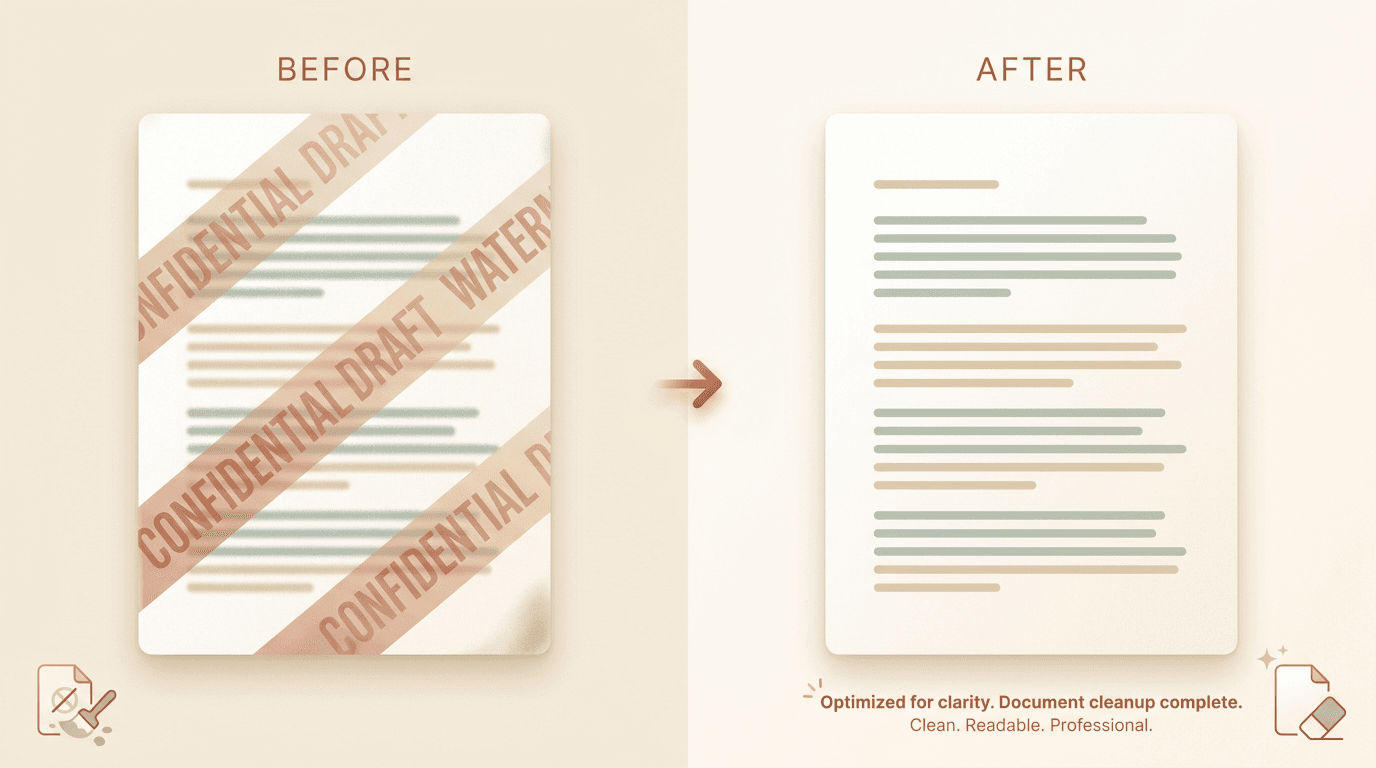
थोडक्यात उत्तर: तुमची PDF आमच्या PDF वॉटरमार्क रिमूव्हर मध्ये टाका. ते पुनरावृत्ती होणारे शिक्के (CONFIDENTIAL, DRAFT, SAMPLE) आणि पेज-स्तरीय ओव्हरले ओळखते, शोधण्यायोग्य टेक्स्ट लेयर अबाधित ठेवून ते काढून टाकते, आणि एक स्वच्छ नेटिव्ह PDF परत करते. दररोज तीन अपलोडसाठी मोफत, साइनअप नाही, फाइल एका तासात आपोआप हटतात. फक्त तुमच्या मालकीच्या किंवा संपादनाची परवानगी असलेल्या PDF मधूनच खुणा काढा.
PDF वॉटरमार्क दोन प्रकारांत येतात. एक म्हणजे शिक्का मारलेला ओव्हरले, CONFIDENTIAL, DRAFT, SAMPLE, जो पेजच्या वर रेखाटलेला असतो. दुसरा म्हणजे PDF जनरेटरने स्वतः जोडलेला खरा वॉटरमार्क लेयर.
दोन्ही अंतर्निहित आशयाला स्पर्श न करता काढता येतात. अडचण आहे स्रोत फाइलची: टेक्स्ट-लेयर PDF नुकसानाशिवाय स्वच्छ होते, तर सपाट स्कॅनला प्रतिमा म्हणून दुरुस्त करावे लागते.
तुम्हाला हे कधी लागेल
- अंतर्गत पुनरावलोकन दस्तऐवज ज्यावर DRAFT खूण आहे आणि जे तुम्ही आता अंतिम केले आहेत.
- विक्रेत्याच्या नमुना PDF जिथे SAMPLE शिक्का तुम्ही विकत घेतलेली डिलिव्हरेबल झाकतो.
- जुने करार ज्यावर आता लागू नसलेला CONFIDENTIAL बॅनर आहे.
- कोर्स साहित्य आणि ईबुक ज्यांचा तुमच्याकडे पुनर्वितरणासाठी स्वच्छ परवाना आहे.
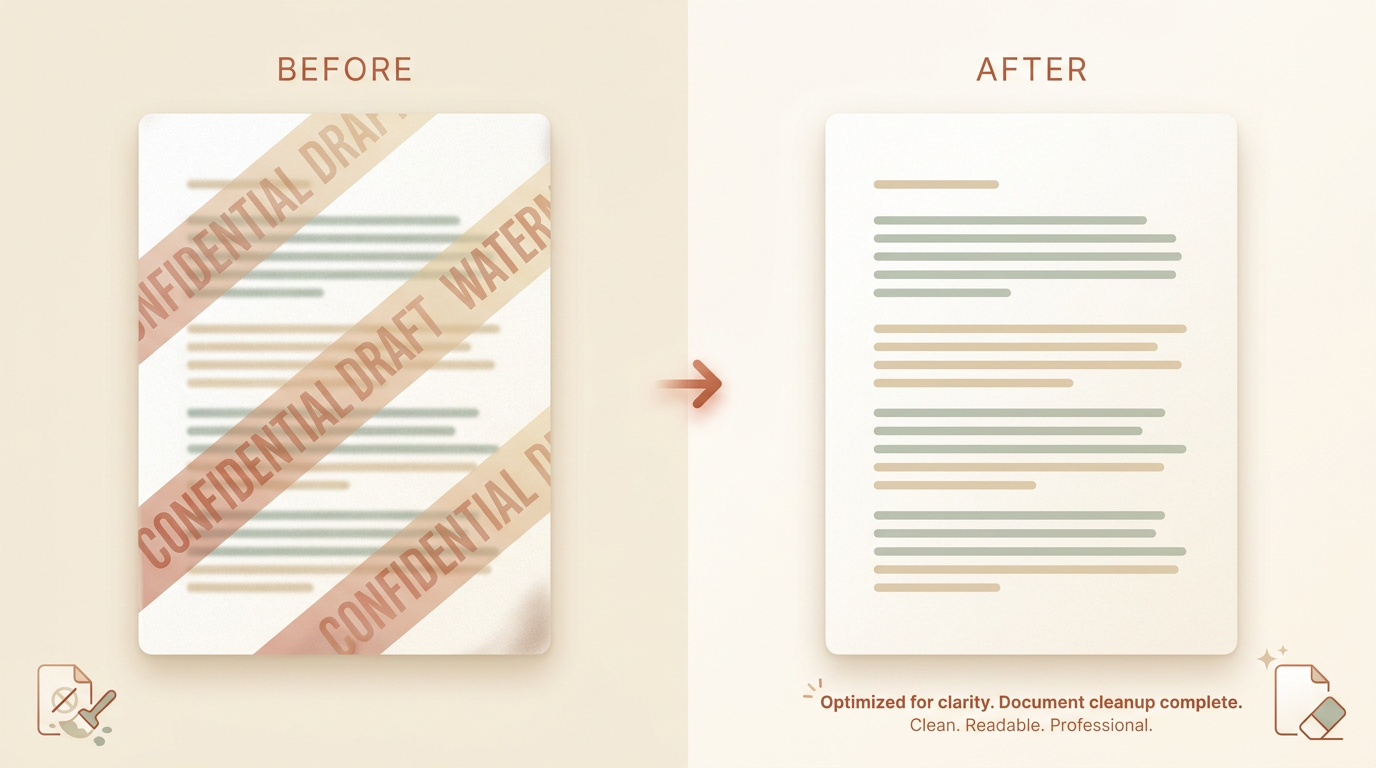
कोणत्या प्रकारचे PDF वॉटरमार्क काढता येतात?
बहुतेक खुणा वरील दोन प्रकारांत मोडतात, आणि नेटिव्ह PDF वर दोन्ही स्वच्छपणे निघतात.
शिक्का मारलेला ओव्हरले हा पेजवर थरलावलेला वेगळा रेखाटन ऑपरेशन असतो. खरा वॉटरमार्क लेयर हा PDF जनरेटरने स्वतःचा कंटेंट स्ट्रीम म्हणून जोडलेला असतो. प्रत्येक बाबतीत खाली असलेले शब्द अजूनही असतात; वॉटरमार्क फक्त त्यांच्यासमोर बसतो.
अधिक कठीण प्रकरण म्हणजे प्रतिमेत भाजलेला वॉटरमार्क, उदाहरणार्थ, स्कॅन केलेल्या पेजमध्ये जळलेला लोगो किंवा एम्बेड केलेले चित्र. त्याला प्रतिमा-स्तरीय दुरुस्ती लागते, ज्याबद्दल आपण खाली पाहू.
वॉटरमार्क काढल्याने शोधण्यायोग्य मजकूर बिघडेल का?
नेटिव्ह (टेक्स्ट-लेयर) PDF वर, नाही. क्लीनअप पेज स्ट्रीममधून शिक्का किंवा वॉटरमार्क रेखाटन काढते आणि मजकूर व एम्बेड केलेले फॉन्ट जागेवर ठेवते. शोध, कॉपी आणि सुलभता काम करत राहतात.
स्कॅन केलेल्या (फक्त-प्रतिमा) PDF वर, पेज ही प्रतिमा असते, त्यामुळे साधन इमेज इनपेंटिंगकडे वळते. आउटपुट अजूनही PDF असते, परंतु प्रत्येक पेज प्रतिमा म्हणून पुनर्बांधले जाते. ती पुन्हा शोधण्यायोग्य करण्यासाठी, क्लीनअपनंतर OCR पास चालवा, बहुतेक PDF रीडर हे एका क्लिकमध्ये देतात.
खालचे टेबल फरक सांगते.
| टेक्स्ट-लेयर (नेटिव्ह) PDF | स्कॅन केलेली (सपाट प्रतिमा) PDF | |
|---|---|---|
| वॉटरमार्क कसा बसतो | मजकुराच्या वर वेगळे रेखाटन | पेज प्रतिमेत भाजलेला |
| मजकूर शोधण्यायोग्य राहतो का? | होय, अबाधित | तुम्ही पुन्हा OCR चालवेपर्यंत नाही |
| क्लीनअप पद्धत | शिक्का रेखाटन काढते | इमेज इनपेंटिंगने रंग देते |
| अपेक्षित परिणाम | स्वच्छ, शोधण्यायोग्य, तेच फॉन्ट | स्वच्छ इमेज PDF; शोधासाठी OCR |
Pro tip: तुमच्याकडे कोणता प्रकार आहे याची खात्री नाही? कर्सरने मजकुराची एक ओळ निवडण्याचा प्रयत्न करा. मजकूर हायलाइट झाला, तर ती नेटिव्ह PDF आहे आणि क्लीनअप नुकसानरहित आहे. काहीच हायलाइट झाले नाही, तर तो स्कॅन आहे, म्हणून नंतर OCR पास करायचे नियोजन करा.
वॉटरमार्क टप्प्याटप्प्याने कसा काढायचा
मोफत, ब्राउझर-आधारित मार्ग बहुतेक दस्तऐवज एका पासमध्ये हाताळतो.
- PDF वॉटरमार्क रिमूव्हर उघडा. दररोज पहिल्या तीन अपलोडसाठी मोफत, साइनअप नाही.
- PDF टाका. 50 MB आणि 500 पेजांपर्यंतच्या फाइल थेट प्रक्रिया होतात. नेटिव्ह आणि स्कॅन केलेल्या दोन्ही PDF समर्थित आहेत.
- क्लीनअप मोड निवडा. Auto दस्तऐवजभर पुनरावृत्ती होणारे शिक्के आणि ओव्हरले ओळखतो. एकल एखाद्या खुणेसाठी, ती जिथे दिसते त्या पेजवर मॅन्युअल ब्रश वापरा.
- क्लीनअप चालवा. हे साधन पेजागणिक काम करते आणि जिथे टेक्स्ट लेयर असेल तिथे तो जागेवर ठेवते.
- स्वच्छ PDF डाउनलोड करा. तुम्हाला इनपुटइतक्याच पेज संख्या आणि परिमाणांसह एक नेटिव्ह PDF मिळते.
सामान्य समस्या आणि उपाय
- क्लीनअपनंतरही वॉटरमार्क दिसतो. तो लेयरऐवजी एम्बेड केलेल्या प्रतिमेचा भाग असू शकतो. त्या पेजवर मॅन्युअल ब्रश वापरा, किंवा पेज प्रतिमेत रूपांतरित करून इमेज क्लीनअप चालवा.
- मजकूर आता शोधण्यायोग्य राहिला नाही. तुमचे इनपुट स्कॅन होते. शोध आणि कॉपी पुनर्संचयित करण्यासाठी स्वच्छ केलेल्या PDF वर OCR चालवा.
- पेज संख्या किंवा लेआउट हलला. पिक्सेल-समान लेआउट हवा असल्यास आउटपुटवरील कोणताही
compressस्टेप वगळा, तो दुर्मिळ प्रकरणांत मजकूर पुन्हा-फ्लो करू शकतो.
Pro tip: तुमच्याकडे असलेल्या सर्वोच्च-दर्जाच्या स्रोत फाइलपासून सुरुवात करा. पहिल्या-पिढीची PDF ही PDF च्या स्क्रीनशॉटपेक्षा किंवा पुन्हा-निर्यात केलेल्या प्रतीपेक्षा खूप चांगली स्वच्छ होते.
PDF वॉटरमार्क काढणे कायदेशीर आहे का?
बऱ्याचदा वॉटरमार्क हे अनुपालन किंवा मालकीचे संकेत असते, म्हणून त्याला काळजीपूर्वक हाताळा.
तुमच्या मालकीच्या किंवा संपादनाचा परवाना असलेल्या दस्तऐवजातून खूण काढणे ठीक आहे. NDA, पेवॉल किंवा दुसऱ्याच्या कॉपीराइटभोवती फिरण्यासाठी वॉटरमार्क काढणे ठीक नाही, आणि त्याने करार मोडू शकतो.
प्रामाणिक नियम: फक्त तुमच्या मालकीच्या किंवा संपादनाची स्पष्ट परवानगी असलेल्या आशयातूनच वॉटरमार्क काढा. फाइल कोणाच्या मालकीची आहे याबद्दल खात्री नसेल, तर स्वच्छ करण्यापूर्वी विचारा.
तुम्हाला काय मिळते
- नेटिव्ह इनपुट तेच पेज संख्या आणि फॉन्टसह नेटिव्ह, शोधण्यायोग्य आउटपुट बनते.
- स्कॅन केलेले इनपुट प्रतिमा-आधारित PDF बनते; शोधण्यायोग्य मजकुरासाठी स्वतः OCR चालवा.
- मोफत स्तर 50 MB आणि 500 पेजांपर्यंतच्या फाइल कव्हर करतो; Pro दोन्ही मर्यादा वाढवतो.
तुमचा वॉटरमार्क PDF ऐवजी एखाद्या प्रतिमेवर असेल, तर फोटो मार्गदर्शक तो प्रवाह समजावून देतो. स्वयंचलित क्लीनअपची हाताने संपादनाशी तुलना करण्यासाठी, AI विरुद्ध मॅन्युअल संपादन पहा.
तुमची PDF तयार झाल्यावर, ती PDF वॉटरमार्क रिमूव्हर मध्ये टाका.