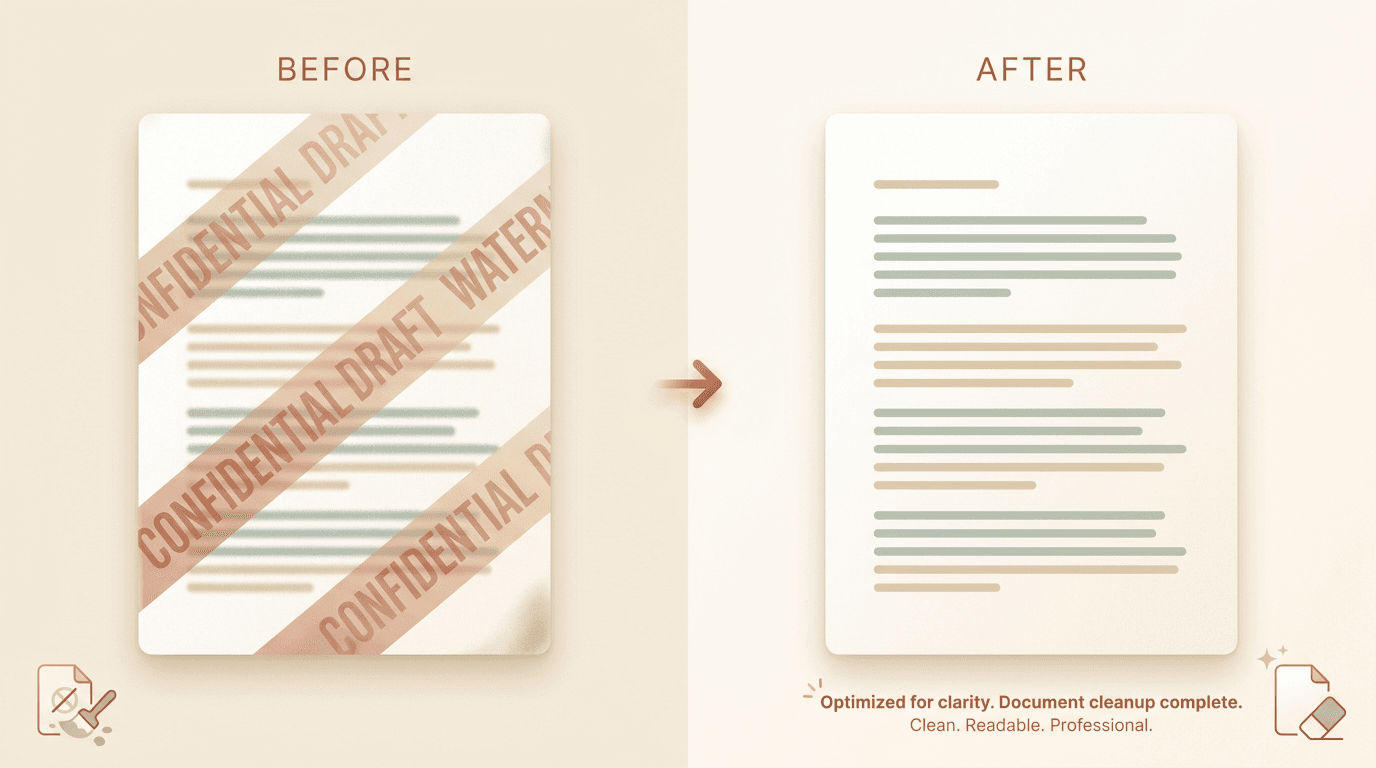
Resposta rápida: Solte o PDF no nosso removedor de marca d'água de PDF. Ele detecta carimbos repetidos (CONFIDENCIAL, RASCUNHO, AMOSTRA) e sobreposições em nível de página, remove-os mantendo a camada de texto pesquisável intacta e retorna um PDF nativo limpo. Gratuito para três envios por dia, sem cadastro, os arquivos se autoexcluem em uma hora. Remova marcas apenas de PDFs que você possui ou pode editar.
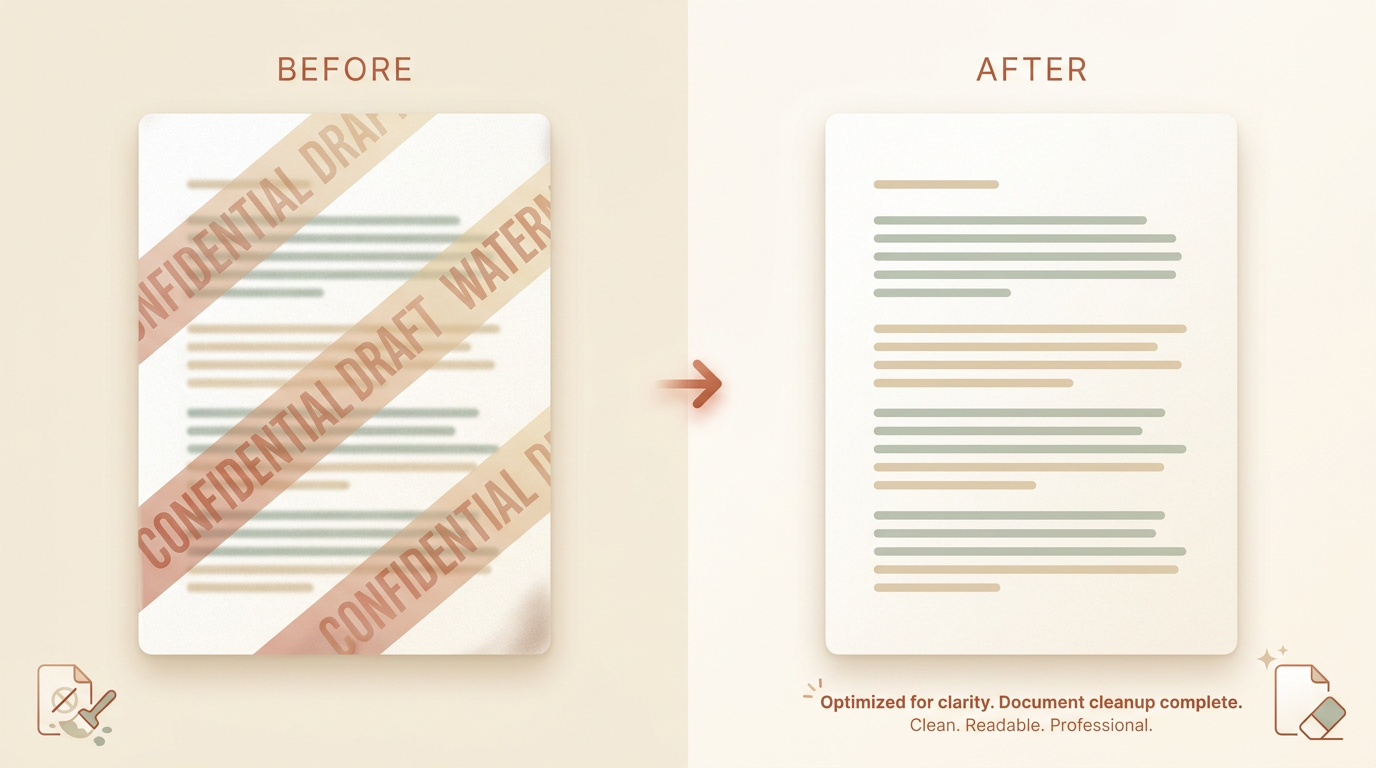
As marcas d'água de PDF vêm em dois tipos. Um é uma sobreposição carimbada, CONFIDENCIAL, RASCUNHO, AMOSTRA, desenhada sobre a página. O outro é uma verdadeira camada de marca d'água adicionada pelo próprio gerador do PDF.
Ambos são removíveis sem tocar no conteúdo subjacente. O detalhe está no arquivo de origem: um PDF com camada de texto é limpo sem perdas, enquanto uma digitalização plana precisa ser reparada como imagem.
Quando você precisa disso
- Documentos de revisão interna marcados como RASCUNHO que você já finalizou.
- PDFs de amostra de fornecedores onde um carimbo AMOSTRA mascara o material que você comprou.
- Contratos antigos com um banner CONFIDENCIAL que não se aplica mais.
- Materiais de curso e ebooks para os quais você tem uma licença limpa para redistribuir.
Que tipos de marcas d'água de PDF podem ser removidos?
A maioria das marcas se enquadra nos dois tipos acima, e ambos saem de forma limpa em um PDF nativo.
Uma sobreposição carimbada é uma operação de desenho separada sobreposta à página. Uma verdadeira camada de marca d'água é adicionada pelo gerador do PDF como seu próprio fluxo de conteúdo. Em cada caso, as palavras por baixo continuam lá; a marca d'água apenas fica à frente delas.
O caso mais difícil é uma marca d'água incorporada a uma imagem, por exemplo, um logotipo gravado em uma página digitalizada ou uma figura embutida. Esse precisa de reparo em nível de imagem, que abordamos abaixo.
Remover uma marca d'água vai quebrar o texto pesquisável?
Em um PDF nativo (com camada de texto), não. A limpeza remove o desenho do carimbo ou da marca d'água do fluxo da página e mantém o texto e as fontes embutidas no lugar. Pesquisa, cópia e acessibilidade continuam funcionando.
Em um PDF digitalizado (somente imagem), a página é uma figura, então a ferramenta recorre ao preenchimento de imagem (inpainting). O resultado ainda é um PDF, mas cada página é reconstruída como imagem. Para torná-lo pesquisável de novo, execute uma passagem de OCR após a limpeza, a maioria dos leitores de PDF oferece isso em um clique.
A tabela abaixo resume a diferença.
| PDF com camada de texto (nativo) | PDF digitalizado (imagem plana) | |
|---|---|---|
| Como a marca d'água fica | Um desenho separado sobre o texto | Incorporada à imagem da página |
| O texto continua pesquisável? | Sim, intacto | Não, até você refazer o OCR |
| Método de limpeza | Remove o desenho do carimbo | Pinta por cima com preenchimento de imagem |
| Resultado esperado | Limpo, pesquisável, mesmas fontes | PDF de imagem limpo; OCR para pesquisa |
Dica: Não tem certeza de qual tipo você tem? Tente selecionar uma linha de texto com o cursor. Se o texto for destacado, é um PDF nativo e a limpeza é sem perdas. Se nada for destacado, é uma digitalização, então planeje uma passagem de OCR depois.
Como remover a marca d'água, passo a passo
O caminho gratuito, baseado no navegador, lida com a maioria dos documentos em uma única passagem.
- Abra o removedor de marca d'água de PDF. Gratuito para os três primeiros envios por dia, sem cadastro.
- Solte o PDF. Arquivos de até 50 MB e 500 páginas são processados diretamente. PDFs nativos e digitalizados são ambos suportados.
- Escolha um modo de limpeza. O modo automático detecta carimbos repetidos e sobreposições em todo o documento. Para uma única marca pontual, use o pincel manual na página onde ela aparece.
- Execute a limpeza. A ferramenta trabalha página por página e mantém a camada de texto no lugar onde existe uma.
- Baixe o PDF limpo. Você recebe um PDF nativo com o mesmo número de páginas e dimensões do original.
Problemas comuns e soluções
- A marca d'água ainda aparece após a limpeza. Ela pode ser parte de uma imagem embutida em vez de uma camada. Use o pincel manual nessa página, ou converta a página em imagem e execute a limpeza de imagem.
- O texto não está mais pesquisável. Sua entrada era uma digitalização. Execute OCR no PDF limpo para restaurar a pesquisa e a cópia.
- O número de páginas ou o layout mudou. Pule qualquer etapa de
compressna saída se precisar de um layout idêntico ao pixel, ela pode reorganizar o texto em casos raros.
Dica: Comece pelo arquivo de origem de mais alta qualidade que você tiver. Um PDF de primeira geração é limpo muito melhor do que uma captura de tela de um PDF ou uma cópia reexportada.
É legal remover uma marca d'água de PDF?
Muitas vezes a marca d'água é um sinal de conformidade ou de propriedade, então trate-a com cuidado.
Remover uma marca de um documento que você possui, ou de um que você está licenciado a editar, é correto. Retirar uma marca d'água para contornar um NDA, um paywall ou os direitos autorais de outra pessoa não é, e pode violar um contrato.
A regra honesta: remova marcas d'água apenas de conteúdo que você possui ou tem clara permissão para editar. Se você não tiver certeza de quem é o dono do arquivo, pergunte antes de limpá-lo.
O que você obtém
- A entrada nativa se torna uma saída nativa e pesquisável, com o mesmo número de páginas e fontes.
- A entrada digitalizada se torna um PDF baseado em imagem; execute o OCR você mesmo para ter texto pesquisável.
- O plano gratuito cobre arquivos de até 50 MB e 500 páginas; o Pro eleva ambos os limites.
Se a sua marca d'água estiver em uma imagem em vez de um PDF, o guia de fotos explica esse fluxo. Para comparar a limpeza automática com a edição manual, veja IA vs edição manual.
Quando o seu PDF estiver pronto, solte-o no removedor de marca d'água de PDF.