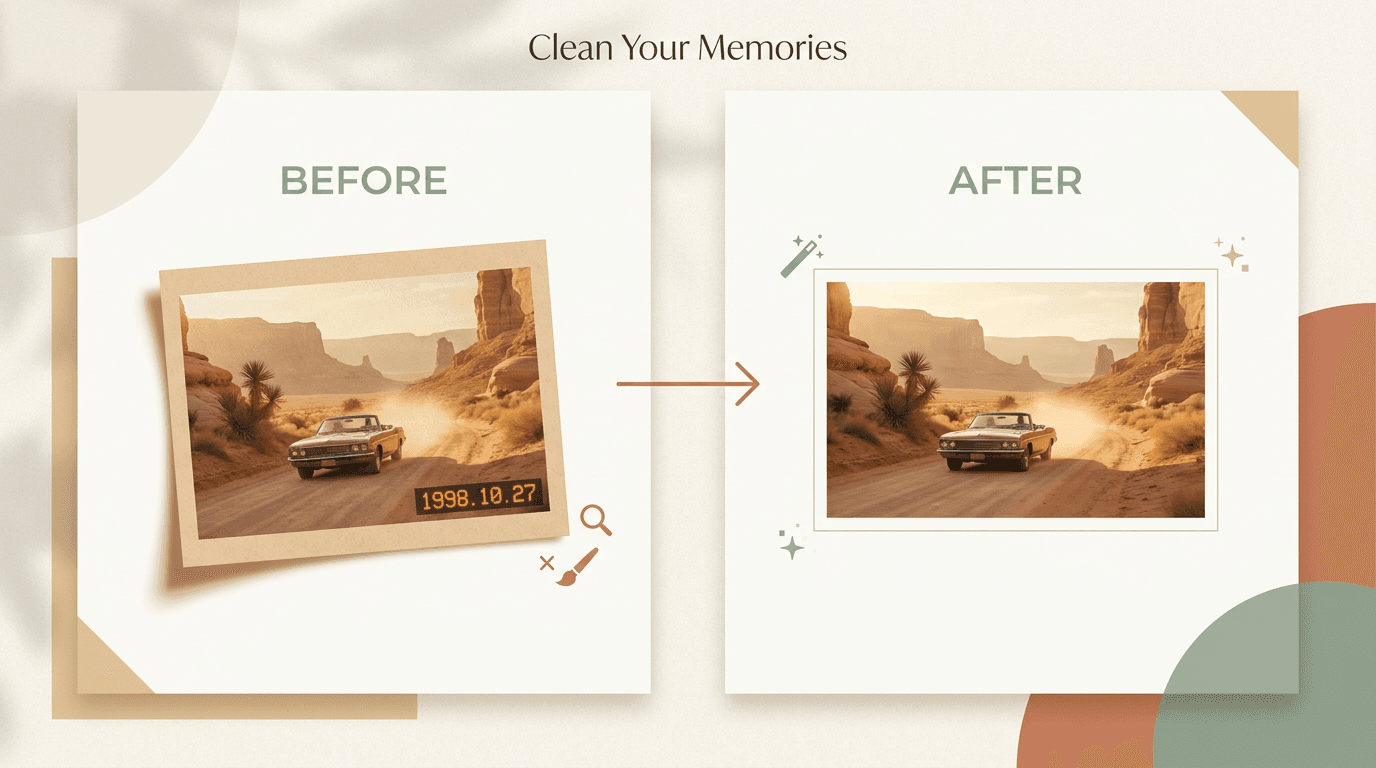
Краткий ответ: Если дата впечатана в пиксели, начните с инструмента удаления водяных знаков на основе ИИ, держите выделение точным, затем выполните небольшой ручной проход только там, где лицо или край все еще выглядят мягкими. Если это только метаданные, удалите или скройте их. Редактируйте только фотографии, которыми вы владеете или которые вам разрешено изменять.
Отметка даты не совсем похожа на другие водяные знаки. Обычно она находится в одном углу, но все равно может испортить вид хорошей фотографии.
Хорошая новость: отметки даты часто легче удалить, чем большие логотипы. Сложность в том, чтобы сохранить четкость близлежащих лиц, краев и текстуры после удаления цифр.
Это руководство показывает самый безопасный способ сделать это, ошибки, которых следует избегать, и когда использовать ИИ, ручную очистку или оба метода.
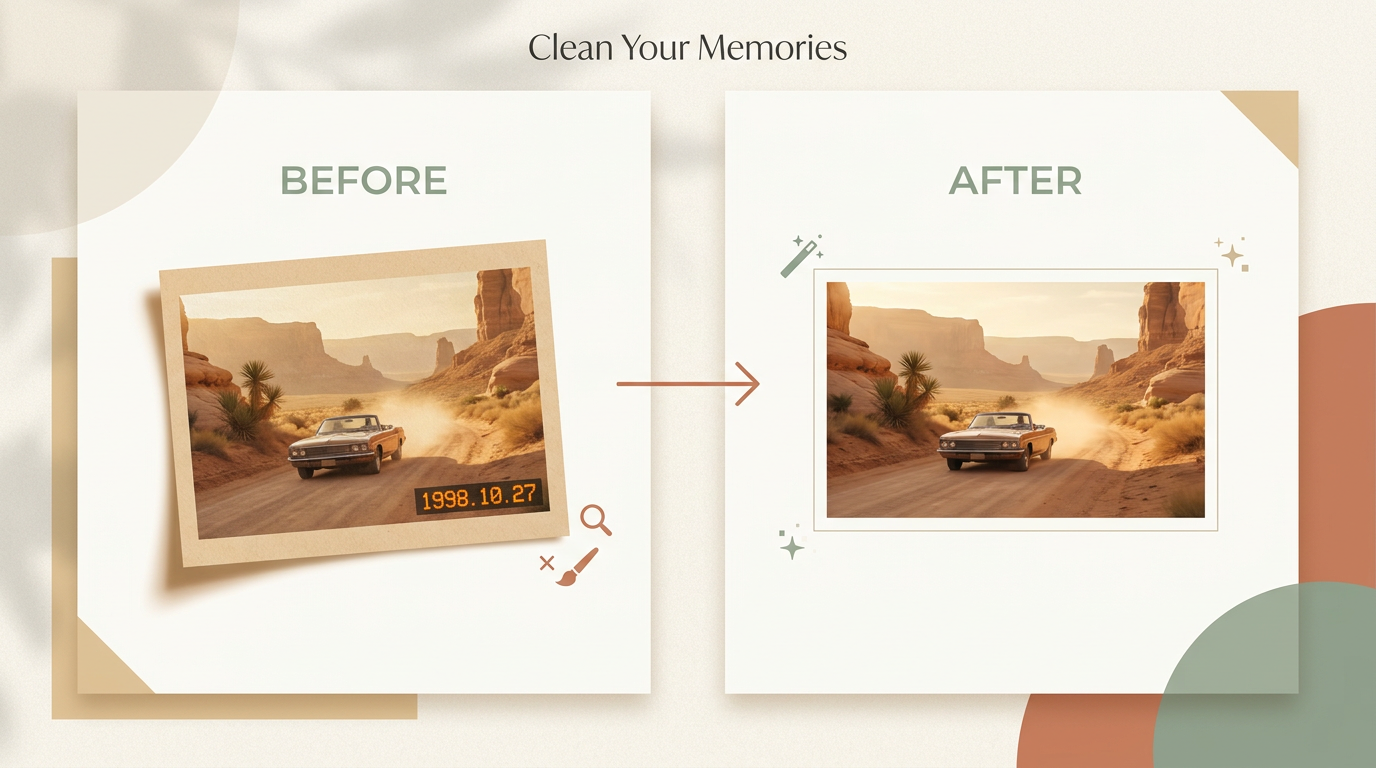
Это настоящая отметка или просто метаданные?
Не каждая дата на фотографии является частью изображения. Есть два распространенных случая.
- Впечатанная отметка даты. Цифры напечатаны на самих пикселях. Вы видите их в любом приложении, на скриншоте или при экспорте.
- Дата в метаданных. Дата хранится в информации о файле. Некоторые приложения показывают ее в просмотрщике, но она не является частью самого изображения.
Это важно, потому что с метаданными гораздо легче работать. Если дата является только метаданными, вы часто можете скрыть ее в фотоприложении, экспортировать копию без нее или удалить сведения о файле перед публикацией.
Если дата впечатана в пиксели, вам потребуется редактирование изображения.
| Что сравнить | Впечатанная отметка даты | Дата в метаданных |
|---|---|---|
| Где находится | В пикселях изображения | В сведениях о файле, не в изображении |
| Как проверить | По-прежнему отображается на скриншоте или при экспорте | Исчезает на скриншоте; только в сведениях о файле |
| Как удалить | Восстановить угол инструментом удаления водяных знаков или редактором | Скрыть или удалить метаданные при отправке |
| Риск для фотографии | Некоторый, если отметка закрывает детали | Никакого, пиксели не тронуты |
Совет: Сделайте быстрый скриншот фотографии. Если дата все еще на месте, она впечатана. Если она исчезает, это были только метаданные, и вы можете полностью пропустить редактирование.
Когда удаление отметки даты работает хорошо
Удаление обычно проходит гладко, когда отметка находится на простой области:
- небе
- песке
- траве
- воде
- однотонных стенах
- размытом фоне
Эти области легко восстановить, потому что отсутствующая текстура проста.
Будьте осторожнее, когда отметка закрывает лицо, пальцы, волосы, края зданий, ткань с узором, мелкий текст или четкую линию тени. Эти детали смазываются или искажаются, если удалить слишком много за один раз.
Лучший метод для большинства людей
Для большинства фотографий этот рабочий процесс дает самый чистый результат:
- Сделайте копию оригинальной фотографии.
- Загрузите копию в инструмент удаления на основе ИИ.
- Отметьте только отметку даты и очень небольшой край вокруг нее.
- Позвольте инструменту восстановить скрытую область.
- Увеличьте масштаб и проверьте угол в полном размере.
- Исправьте мелкие дефекты вручную, если это необходимо.
Это работает, потому что ИИ быстр на первом проходе, но ваши глаза все еще лучше оценивают, выглядит ли угол естественно.
Как удалить отметку даты с помощью ИИ
ИИ работает лучше всего, когда выделение остается точным.
- Откройте фотографию в вашем инструменте удаления.
- Закрасьте только отметку даты.
- Включите достаточно дополнительного пространства, чтобы покрыть тень или свечение вокруг цифр.
- Запустите очистку.
- Проверьте угол при 100% увеличении.
Если результат выглядит мягким, не продолжайте закрашивать все большую и большую область. Это часто ухудшает угол. Вместо этого отмените изменение, сделайте меньшее выделение и выполните второй проход. Маленькие, аккуратные выделения дают более чистые результаты.
Когда ручная очистка лучше
Ручная очистка является лучшим выбором, когда дата касается лица или кожи, пересекает прямой край или находится поверх тонкой текстуры. Она также помогает, когда результат ИИ оставил размытие, пятно или повторяющийся узор.
В этих случаях используйте лечение, клонирование или заливку с учетом содержимого короткими мазками. Работайте над одной частью за раз: сначала исправьте фон, затем край, затем последние мелкие отметки.
Размоет ли удаление отметки даты фон?
Может, но только если удалить слишком много. Размытие и пятна возникают из-за выделения большой области и просьбы к инструменту придумать много новой текстуры.
Держите область точной, и фон обычно остается четким. Если угол все же станет мягким, отмените и попробуйте меньшее выделение, а не большее.
Эти привычки сохраняют четкость лиц и фона:
- Начните с самого большого файла, который у вас есть.
- Увеличивайте масштаб перед каждым проходом.
- Делайте выделение меньше, чем вы думаете.
- Защищайте глаза, пальцы и линии краев от больших правок.
- Сравните исправленный угол с противоположной стороной изображения.
Совет: Если отметка пересекает как объект, так и фон, сначала восстановите фон, затем очистите край объекта на втором шаге. Такой порядок выглядит гораздо более естественно.
Распространенные ошибки, из-за которых фотография выглядит поддельной
Большинство плохих правок происходят из-за одних и тех же нескольких привычек:
- выделение слишком большой области
- работа с маленьким скриншотом вместо оригинального файла
- оставление размытого пятна на четкой фотографии
- изгибание прямой линии около угла
- повторение одной и той же текстуры заметным образом
Если результат выглядит странно, задайте один вопрос: соответствует ли этот угол остальной части фотографии? Если нет, переделайте только эту небольшую часть.
Что ожидать от конечного результата
Вы часто можете получить очень чистый результат на простых углах, хороший результат с небольшой доработкой на фотографиях средней детализации и пригодный результат на сложных фотографиях с большей ручной работой.
Не стоит ожидать идеального восстановления каждый раз (пока). Если отметка даты закрывала важные детали, часть восстановления все еще является обоснованным предположением.
Законно ли удалять отметку даты?
Удаляйте отметку даты только с изображений, которыми вы владеете или которые вам разрешено редактировать. Не используйте этот процесс для нарушения авторских прав, контрактов, конфиденциальности, правил платформы или других норм.
Если изображение принадлежит клиенту, работодателю или члену семьи, убедитесь, что у вас есть разрешение, прежде чем изменять его.
Финальная рекомендация
Сначала проверьте, является ли дата только метаданными. Если да, удалите или скройте метаданные вместо редактирования изображения.
Если дата впечатана в фотографию, начните с ИИ, держите выделение точным и завершите небольшим ручным проходом только там, где результат все еще выглядит неправильно. Это дает вам лучшее сочетание скорости, качества и контроля.
Если у вас есть право редактировать изображение, попробуйте Remove Watermark на копии и сравните исправленный угол в полном размере, прежде чем экспортировать. Для логотипов на весь кадр, а не угловых дат, тот же подход описан в статье как удалить водяной знак с фотографии.