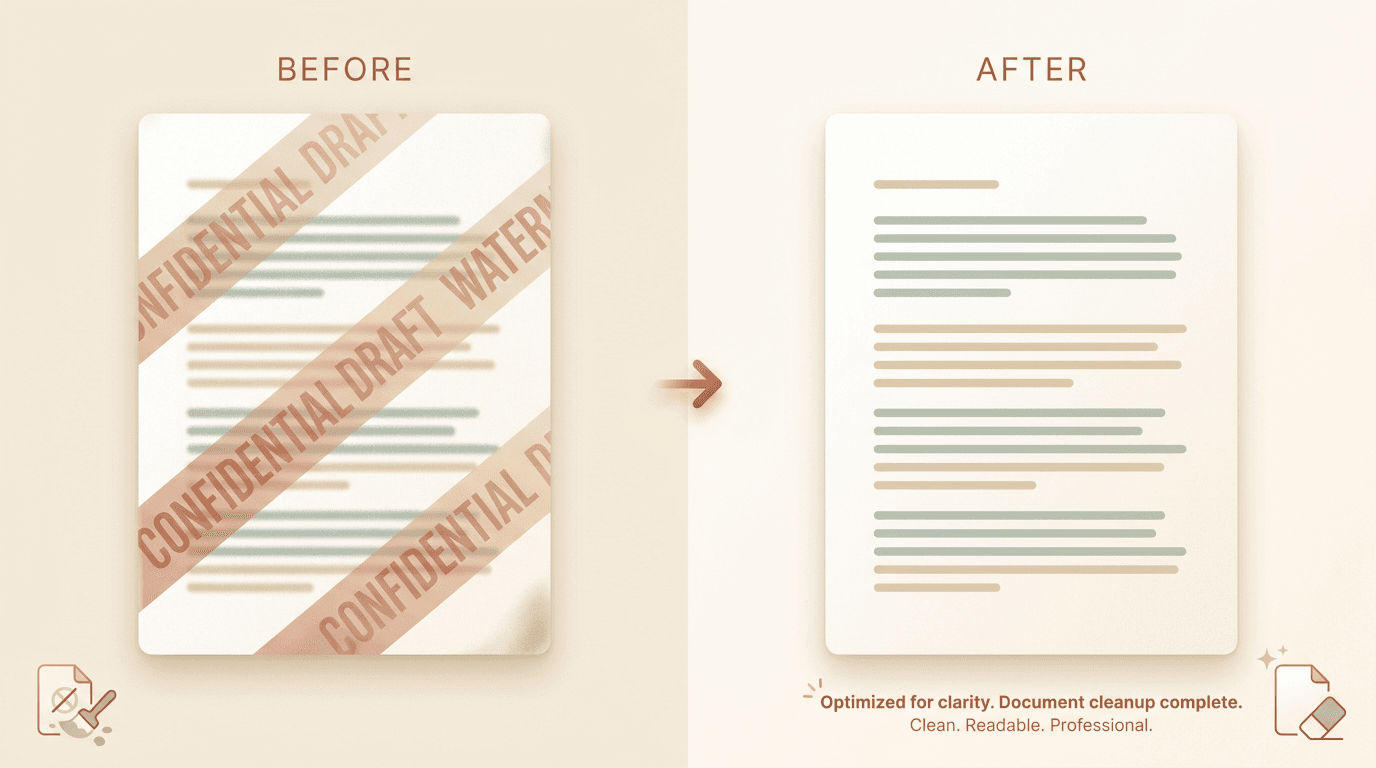
Краткий ответ: перетащите PDF в наш инструмент удаления водяных знаков из PDF. Он обнаруживает повторяющиеся штампы (CONFIDENTIAL, DRAFT, SAMPLE) и постраничные наложения, удаляет их, сохраняя доступный для поиска текстовый слой нетронутым, и возвращает чистый нативный PDF. Бесплатно для трёх загрузок в день, без регистрации, файлы автоматически удаляются через час. Удаляйте метки только из тех PDF, которыми вы владеете или которые вам разрешено редактировать.
Водяные знаки PDF бывают двух видов. Один из них является штампованным наложением, CONFIDENTIAL, DRAFT, SAMPLE, нарисованным поверх страницы. Другой является настоящим слоем водяного знака, добавленным самим генератором PDF.
Оба удаляются, не затрагивая нижележащее содержимое. Загвоздка кроется в исходном файле: PDF с текстовым слоем очищается без потерь, тогда как плоский скан приходится восстанавливать как изображение.
Когда это нужно
- Внутренние документы на проверку, помеченные DRAFT, которые вы уже финализировали.
- Образцы PDF от поставщиков, где штамп SAMPLE закрывает результат, который вы купили.
- Старые договоры с баннером CONFIDENTIAL, который больше не применяется.
- Учебные материалы и электронные книги, на которые у вас есть чистая лицензия для распространения.
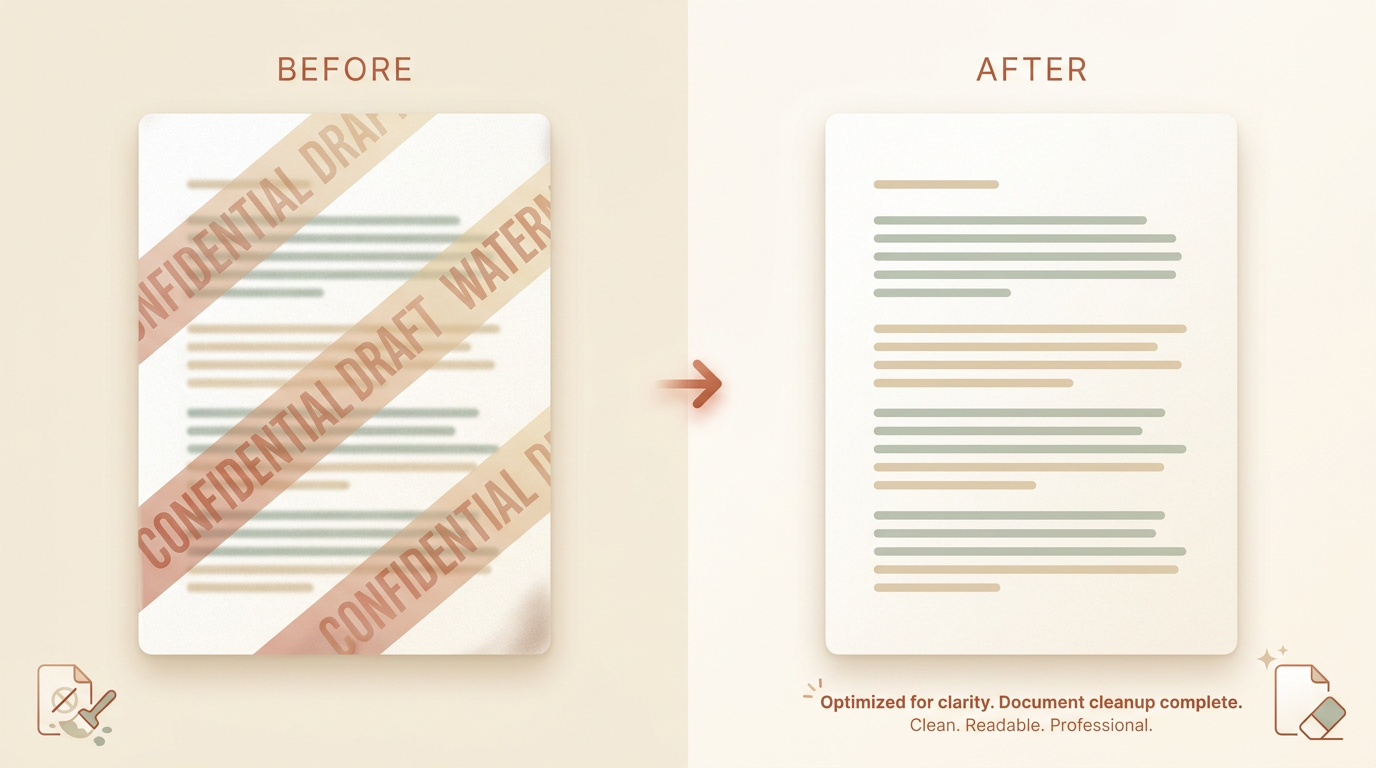
Какие виды водяных знаков PDF можно удалить?
Большинство меток относятся к двум упомянутым выше видам, и оба чисто снимаются с нативного PDF.
Штампованное наложение является отдельной операцией рисования, наложенной поверх страницы. Настоящий слой водяного знака добавляется генератором PDF как его собственный поток содержимого. В каждом случае слова под ним всё ещё на месте; водяной знак просто находится перед ними.
Более сложным случаем является водяной знак, впечатанный в изображение, например, логотип, выжженный в отсканированную страницу или встроенную картинку. Это требует восстановления на уровне изображения, о чём мы расскажем ниже.
Сломает ли удаление водяного знака доступный для поиска текст?
В нативном PDF (с текстовым слоем) этого не происходит. Очистка удаляет со страницы рисунок штампа или водяного знака и оставляет текст и встроенные шрифты на месте. Поиск, копирование и доступность продолжают работать.
В отсканированном (только изображение) PDF страница является картинкой, поэтому инструмент переходит к реконструкции изображения (inpainting). Результат всё ещё PDF, но каждая страница перестроена как изображение. Чтобы снова сделать его доступным для поиска, запустите проход OCR после очистки. Большинство просмотрщиков PDF предлагают это в один клик.
В таблице ниже подытожена разница.
| PDF с текстовым слоем (нативный) | Отсканированный (плоское изображение) PDF | |
|---|---|---|
| Как расположен водяной знак | Отдельный рисунок поверх текста | Впечатан в изображение страницы |
| Текст остаётся доступным для поиска? | Да, не тронут | Нет, пока вы не запустите OCR заново |
| Метод очистки | Удаляет рисунок штампа | Закрашивает реконструкцией изображения |
| Ожидаемый результат | Чисто, доступно для поиска, те же шрифты | Чистый PDF-изображение; OCR для поиска |
Совет: не уверены, какой у вас тип? Попробуйте выделить строку текста курсором. Если текст подсвечивается, это нативный PDF, и очистка будет без потерь. Если ничего не подсвечивается, это скан, поэтому запланируйте проход OCR после.
Как удалить водяной знак, шаг за шагом
Бесплатный путь в браузере обрабатывает большинство документов за один проход.
- Откройте инструмент удаления водяных знаков из PDF. Бесплатно для первых трёх загрузок каждый день, без регистрации.
- Перетащите PDF. Файлы до 50 МБ и 500 страниц обрабатываются напрямую. Поддерживаются как нативные, так и отсканированные PDF.
- Выберите режим очистки. Авто определяет повторяющиеся штампы и наложения по всему документу. Для одиночной метки используйте ручную кисть на странице, где она появляется.
- Запустите очистку. Инструмент работает постранично и сохраняет текстовый слой на месте там, где он есть.
- Скачайте чистый PDF. Вы получите нативный PDF с тем же числом страниц и размерами, что и у исходника.
Частые проблемы и решения
- Водяной знак всё ещё виден после очистки. Возможно, он является частью встроенного изображения, а не слоем. Используйте ручную кисть на этой странице или преобразуйте страницу в изображение и запустите очистку изображения.
- Текст больше не доступен для поиска. Ваш исходник был сканом. Запустите OCR по очищенному PDF, чтобы восстановить поиск и копирование.
- Число страниц или вёрстка сместились. Пропустите любой шаг
compressна выходе, если вам нужна пиксельно-идентичная вёрстка. В редких случаях он может сместить текст.
Совет: начинайте с исходного файла наивысшего качества, который у вас есть. PDF первого поколения очищается гораздо лучше, чем скриншот PDF или повторно экспортированная копия.
Законно ли удалять водяной знак из PDF?
Часто водяной знак является сигналом соответствия требованиям или принадлежности, поэтому относитесь к нему осторожно.
Удаление метки из документа, которым вы владеете, или из того, который вам разрешено редактировать, допустимо. Снятие водяного знака для обхода NDA, платного доступа или чужого авторского права недопустимо, и это может нарушить договор.
Честное правило: удаляйте водяные знаки только из контента, которым вы владеете или который вам явно разрешено редактировать. Если вы не уверены, кому принадлежит файл, спросите, прежде чем очищать его.
Что вы получаете
- Нативный ввод становится нативным выводом с возможностью поиска, с тем же числом страниц и шрифтами.
- Отсканированный ввод становится PDF на основе изображений; запустите OCR самостоятельно для доступного для поиска текста.
- Бесплатный тариф покрывает файлы до 50 МБ и 500 страниц; Pro поднимает оба потолка.
Если ваш водяной знак на изображении, а не на PDF, руководство по фото описывает этот процесс. Чтобы сравнить автоматическую очистку с ручным редактированием, см. ИИ против ручного редактирования.
Когда ваш PDF готов, перетащите его в инструмент удаления водяных знаков из PDF.