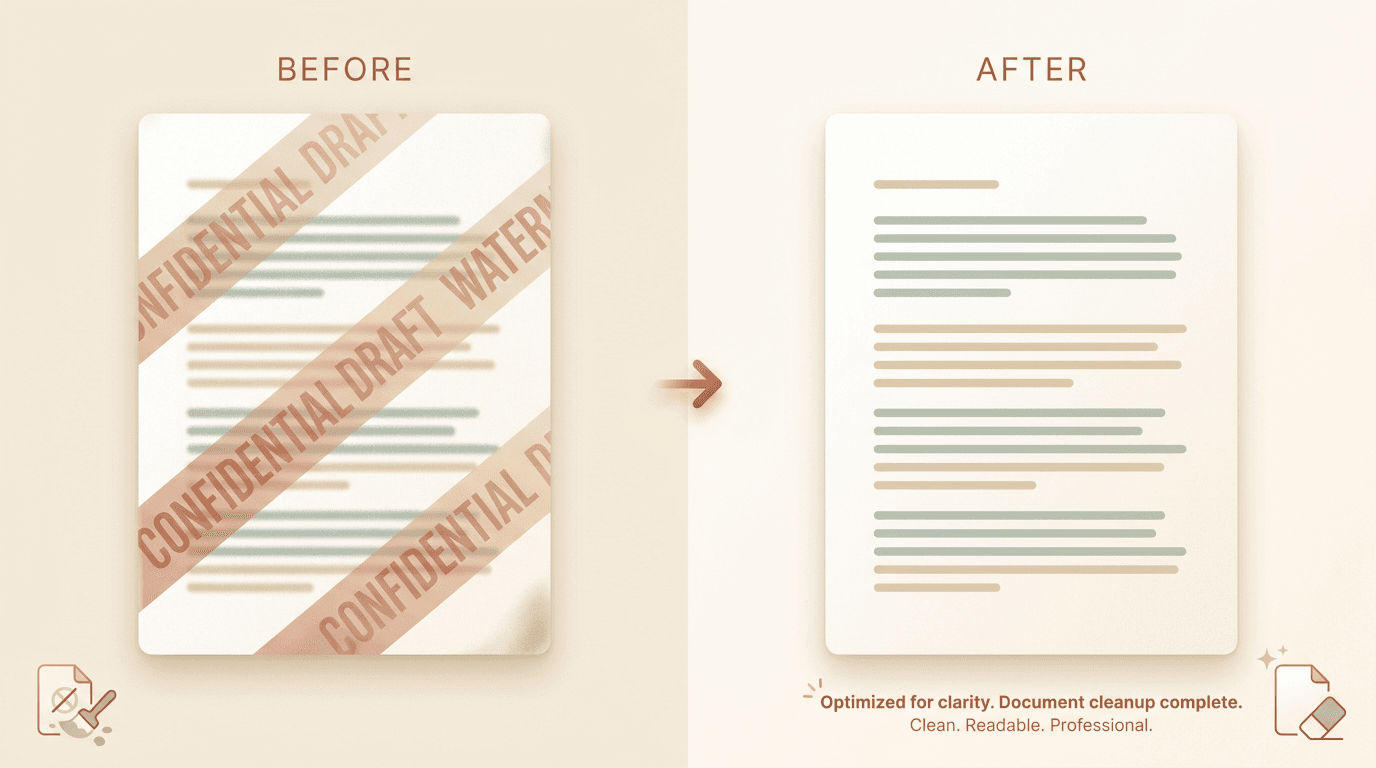
చిన్న సమాధానం: PDFని మా PDF వాటర్మార్క్ రిమూవర్లో డ్రాప్ చేయండి. ఇది పునరావృత స్టాంపులను (CONFIDENTIAL, DRAFT, SAMPLE) మరియు పేజీ-స్థాయి ఓవర్లేలను గుర్తిస్తుంది, సెర్చ్ చేయగల టెక్స్ట్ లేయర్ను చెక్కుచెదరకుండా ఉంచుతూ వాటిని తొలగిస్తుంది మరియు క్లీన్ నేటివ్ PDFను తిరిగి ఇస్తుంది. రోజుకు మూడు అప్లోడ్లకు ఉచితం, సైన్అప్ లేదు, ఫైళ్లు గంటలో ఆటో-డిలీట్ అవుతాయి. మీకు సొంతమైన లేదా ఎడిట్ చేయగల PDFల నుండి మాత్రమే మార్కులను తొలగించండి.
PDF వాటర్మార్క్లు రెండు రకాలుగా వస్తాయి. ఒకటి స్టాంప్ చేసిన ఓవర్లే, CONFIDENTIAL, DRAFT, SAMPLE, పేజీపై గీయబడింది. మరొకటి PDF జెనరేటర్ స్వయంగా జోడించిన నిజమైన వాటర్మార్క్ లేయర్.
అంతర్లీన కంటెంట్ను తాకకుండా రెండూ తొలగించదగినవి. చిక్కు ఉన్నది మూల ఫైల్లోనే: టెక్స్ట్-లేయర్ PDF నష్టం లేకుండా శుభ్రమవుతుంది, అయితే ఫ్లాట్ స్కాన్ను ఇమేజ్గా రిపేర్ చేయవలసి ఉంటుంది.
మీకు దీని అవసరం ఎప్పుడు వస్తుంది
- మీరు ఇప్పుడు ఖరారు చేసిన DRAFT అని గుర్తు పెట్టిన అంతర్గత సమీక్ష పత్రాలు.
- మీరు కొనుగోలు చేసిన డెలివరబుల్ను SAMPLE స్టాంప్ కప్పి ఉంచే వెండర్ నమూనా PDFలు.
- ఇక వర్తించని CONFIDENTIAL బ్యానర్తో ఉన్న పాత ఒప్పందాలు.
- మీకు తిరిగి పంపిణీ చేయడానికి క్లీన్ లైసెన్స్ ఉన్న కోర్సు సామగ్రి మరియు ఈబుక్లు.
ఏ రకాల PDF వాటర్మార్క్లను తొలగించవచ్చు?
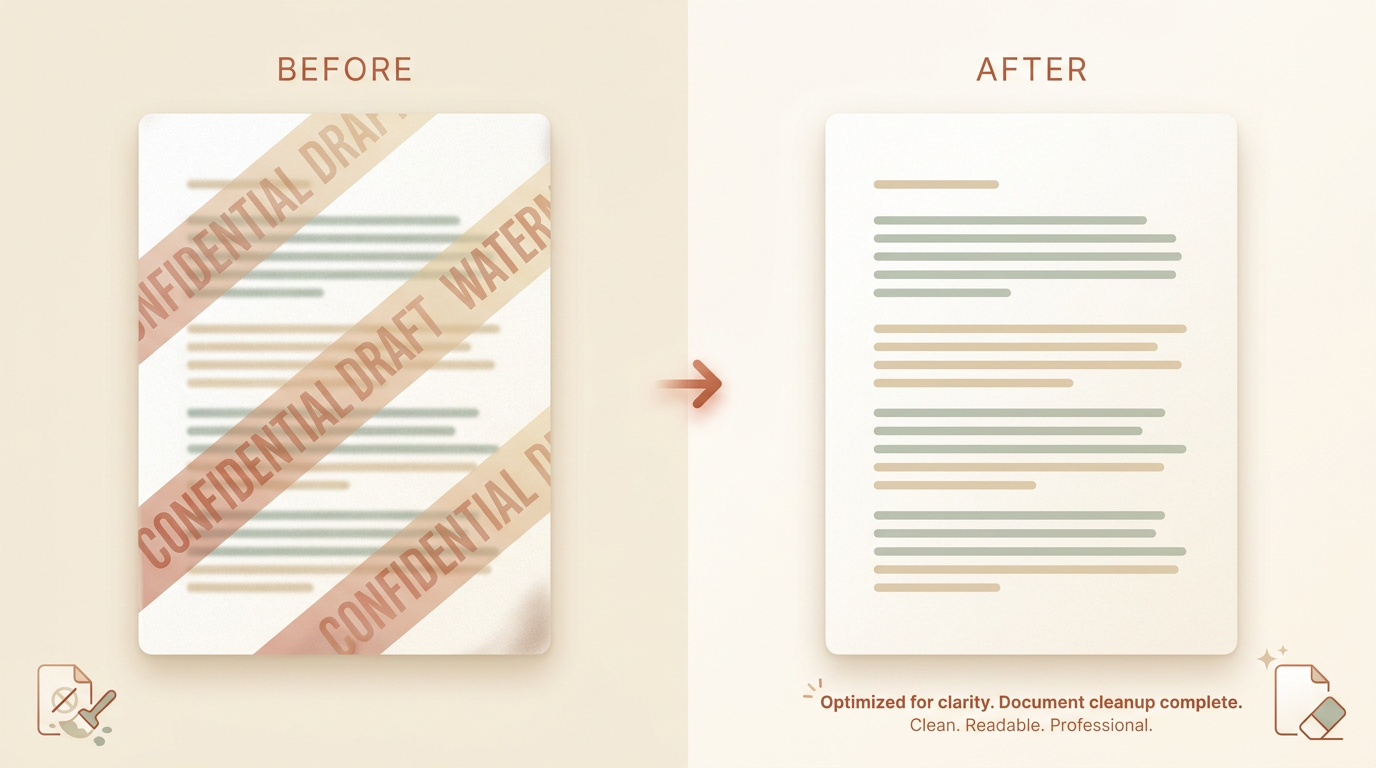
చాలా మార్కులు పైన పేర్కొన్న రెండు రకాల్లోకి వస్తాయి, మరియు రెండూ నేటివ్ PDFపై శుభ్రంగా ఊడిపోతాయి.
స్టాంప్ చేసిన ఓవర్లే అనేది పేజీపై పొరగా వేయబడిన ఒక ప్రత్యేక డ్రాయింగ్ ఆపరేషన్. నిజమైన వాటర్మార్క్ లేయర్ అనేది PDF జెనరేటర్ దాని స్వంత కంటెంట్ స్ట్రీమ్గా జోడించినది. ప్రతి సందర్భంలోనూ క్రింద ఉన్న పదాలు ఇంకా అక్కడే ఉంటాయి; వాటర్మార్క్ కేవలం వాటి ముందు కూర్చుంటుంది.
కష్టమైన సందర్భం ఇమేజ్లో కలిసిపోయిన వాటర్మార్క్, ఉదాహరణకు, స్కాన్ చేసిన పేజీలో కాల్చబడిన లోగో లేదా ఎంబెడ్ చేసిన చిత్రం. దానికి ఇమేజ్-స్థాయి రిపేర్ అవసరం, దీన్ని మేము క్రింద కవర్ చేస్తాము.
వాటర్మార్క్ను తొలగిస్తే సెర్చ్ చేయగల టెక్స్ట్ పాడవుతుందా?
నేటివ్ (టెక్స్ట్-లేయర్) PDFపై, లేదు. క్లీనప్ పేజీ స్ట్రీమ్ నుండి స్టాంప్ లేదా వాటర్మార్క్ డ్రాయింగ్ను తొలగిస్తుంది మరియు టెక్స్ట్ మరియు ఎంబెడ్ చేసిన ఫాంట్లను అలాగే ఉంచుతుంది. సెర్చ్, కాపీ మరియు యాక్సెసిబిలిటీ పని చేస్తూనే ఉంటాయి.
స్కాన్ చేసిన (ఇమేజ్-మాత్రమే) PDFపై, పేజీ ఒక చిత్రం, కాబట్టి టూల్ ఇమేజ్ ఇన్పెయింటింగ్కు మారుతుంది. అవుట్పుట్ ఇంకా PDFనే, కానీ ప్రతి పేజీ ఇమేజ్గా తిరిగి నిర్మించబడుతుంది. దాన్ని తిరిగి సెర్చ్ చేయగలిగేలా చేయడానికి, క్లీనప్ తర్వాత OCR పాస్ రన్ చేయండి, చాలా PDF రీడర్లు దీన్ని ఒకే క్లిక్లో అందిస్తాయి.
దిగువ టేబుల్ ఈ తేడాను సంగ్రహిస్తుంది.
| టెక్స్ట్-లేయర్ (నేటివ్) PDF | స్కాన్ చేసిన (ఫ్లాట్ ఇమేజ్) PDF | |
|---|---|---|
| వాటర్మార్క్ ఎలా కూర్చుంటుంది | టెక్స్ట్పై ఒక ప్రత్యేక డ్రాయింగ్ | పేజీ ఇమేజ్లో కలిసిపోయింది |
| టెక్స్ట్ సెర్చ్ చేయగలిగేలా ఉంటుందా? | అవును, తాకబడదు | మీరు తిరిగి OCR రన్ చేసే వరకు కాదు |
| క్లీనప్ పద్ధతి | స్టాంప్ డ్రాయింగ్ను తొలగిస్తుంది | ఇమేజ్ ఇన్పెయింటింగ్తో పెయింట్ చేస్తుంది |
| ఆశించిన ఫలితం | క్లీన్, సెర్చ్ చేయగలిగేది, అదే ఫాంట్లు | క్లీన్ ఇమేజ్ PDF; సెర్చ్ కోసం OCR |
ప్రో చిట్కా: మీ దగ్గర ఏ రకం ఉందో ఖచ్చితంగా తెలియదా? మీ కర్సర్తో ఒక టెక్స్ట్ లైన్ను ఎంచుకోవడానికి ప్రయత్నించండి. టెక్స్ట్ హైలైట్ అయితే, అది నేటివ్ PDF మరియు క్లీనప్ నష్టం లేనిది. ఏదీ హైలైట్ కాకపోతే, అది స్కాన్, కాబట్టి ఆ తర్వాత OCR పాస్ ప్లాన్ చేయండి.
వాటర్మార్క్ను దశలవారీగా ఎలా తొలగించాలి
ఉచిత, బ్రౌజర్-ఆధారిత మార్గం చాలా పత్రాలను ఒకే పాస్లో నిర్వహిస్తుంది.
- PDF వాటర్మార్క్ రిమూవర్ను తెరవండి. ప్రతి రోజూ మొదటి మూడు అప్లోడ్లకు ఉచితం, సైన్అప్ లేదు.
- PDFని డ్రాప్ చేయండి. 50 MB మరియు 500 పేజీల వరకు ఉన్న ఫైళ్లు నేరుగా ప్రాసెస్ అవుతాయి. నేటివ్ మరియు స్కాన్ చేసిన PDFలు రెండింటికీ మద్దతు ఉంది.
- క్లీనప్ మోడ్ను ఎంచుకోండి. Auto మోడ్ పత్రం అంతటా పునరావృత స్టాంపులు మరియు ఓవర్లేలను గుర్తిస్తుంది. ఒక్కసారి కనిపించే ఒకే మార్క్ కోసం, అది ఉన్న పేజీలో మాన్యువల్ బ్రష్ను ఉపయోగించండి.
- క్లీనప్ను రన్ చేయండి. ఈ టూల్ పేజీవారీగా పనిచేస్తుంది మరియు టెక్స్ట్ లేయర్ ఉన్నచోట దాన్ని అలాగే ఉంచుతుంది.
- క్లీన్ PDFని డౌన్లోడ్ చేయండి. ఇన్పుట్ లాంటి అదే పేజీ సంఖ్య మరియు పరిమాణాలతో మీకు నేటివ్ PDF లభిస్తుంది.
సాధారణ సమస్యలు మరియు పరిష్కారాలు
- క్లీనప్ తర్వాత కూడా వాటర్మార్క్ కనిపిస్తోంది. అది ఒక లేయర్గా కాకుండా ఎంబెడ్ చేసిన ఇమేజ్లో భాగమై ఉండవచ్చు. ఆ పేజీలో మాన్యువల్ బ్రష్ను ఉపయోగించండి, లేదా పేజీని ఇమేజ్గా మార్చి ఇమేజ్ క్లీనప్ రన్ చేయండి.
- టెక్స్ట్ ఇక సెర్చ్ చేయగలిగేలా లేదు. మీ ఇన్పుట్ ఒక స్కాన్. సెర్చ్ మరియు కాపీని పునరుద్ధరించడానికి శుభ్రం చేసిన PDFపై OCR రన్ చేయండి.
- పేజీ సంఖ్య లేదా లేఅవుట్ మారింది. పిక్సెల్-సమానమైన లేఅవుట్ అవసరమైతే అవుట్పుట్పై ఏ
compressదశను దాటవేయండి, అది అరుదైన సందర్భాల్లో టెక్స్ట్ను తిరిగి అమర్చవచ్చు.
ప్రో చిట్కా: మీ దగ్గర ఉన్న అత్యధిక-నాణ్యత మూల ఫైల్ నుండి ప్రారంభించండి. ఫస్ట్-జనరేషన్ PDF, PDF యొక్క స్క్రీన్షాట్ లేదా తిరిగి ఎక్స్పోర్ట్ చేసిన కాపీ కంటే చాలా బాగా శుభ్రమవుతుంది.
PDF వాటర్మార్క్ను తొలగించడం చట్టబద్ధమా?
తరచుగా వాటర్మార్క్ అనేది కంప్లయన్స్ లేదా యాజమాన్య సంకేతం, కాబట్టి దాన్ని జాగ్రత్తగా చూడండి.
మీకు సొంతమైన పత్రం నుండి, లేదా మీకు ఎడిట్ చేయడానికి లైసెన్స్ ఉన్న దాని నుండి మార్క్ను తొలగించడం సరైనదే. NDA, పేవాల్, లేదా ఇతరుల కాపీరైట్ను దాటవేయడానికి వాటర్మార్క్ను తొలగించడం సరైనది కాదు, మరియు అది ఒప్పందాన్ని ఉల్లంఘించవచ్చు.
నిజాయితీగల నియమం: మీకు సొంతమైన లేదా స్పష్టంగా ఎడిట్ చేయడానికి అనుమతి ఉన్న కంటెంట్ నుండి మాత్రమే వాటర్మార్క్లను తొలగించండి. ఫైల్ ఎవరిదో మీకు తెలియకపోతే, దాన్ని శుభ్రం చేసే ముందు అడగండి.
మీకు లభించేది
- నేటివ్ ఇన్పుట్ అదే పేజీ సంఖ్య మరియు ఫాంట్లతో నేటివ్, సెర్చ్ చేయగల అవుట్పుట్గా మారుతుంది.
- స్కాన్ చేసిన ఇన్పుట్ ఇమేజ్-ఆధారిత PDFగా మారుతుంది; సెర్చ్ చేయగల టెక్స్ట్ కోసం మీరే OCR రన్ చేయండి.
- ఉచిత టైర్ 50 MB మరియు 500 పేజీల వరకు ఉన్న ఫైళ్లను కవర్ చేస్తుంది; Pro రెండు పరిమితులను పెంచుతుంది.
మీ వాటర్మార్క్ PDFకు బదులుగా ఇమేజ్పై ఉంటే, ఫోటో గైడ్ ఆ ఫ్లోను వివరిస్తుంది. ఆటోమేటిక్ క్లీనప్ను చేతితో ఎడిటింగ్తో పోల్చడానికి, AI vs మాన్యువల్ ఎడిటింగ్ చూడండి.
మీ PDF సిద్ధంగా ఉన్నప్పుడు, దాన్ని PDF వాటర్మార్క్ రిమూవర్లో డ్రాప్ చేయండి.