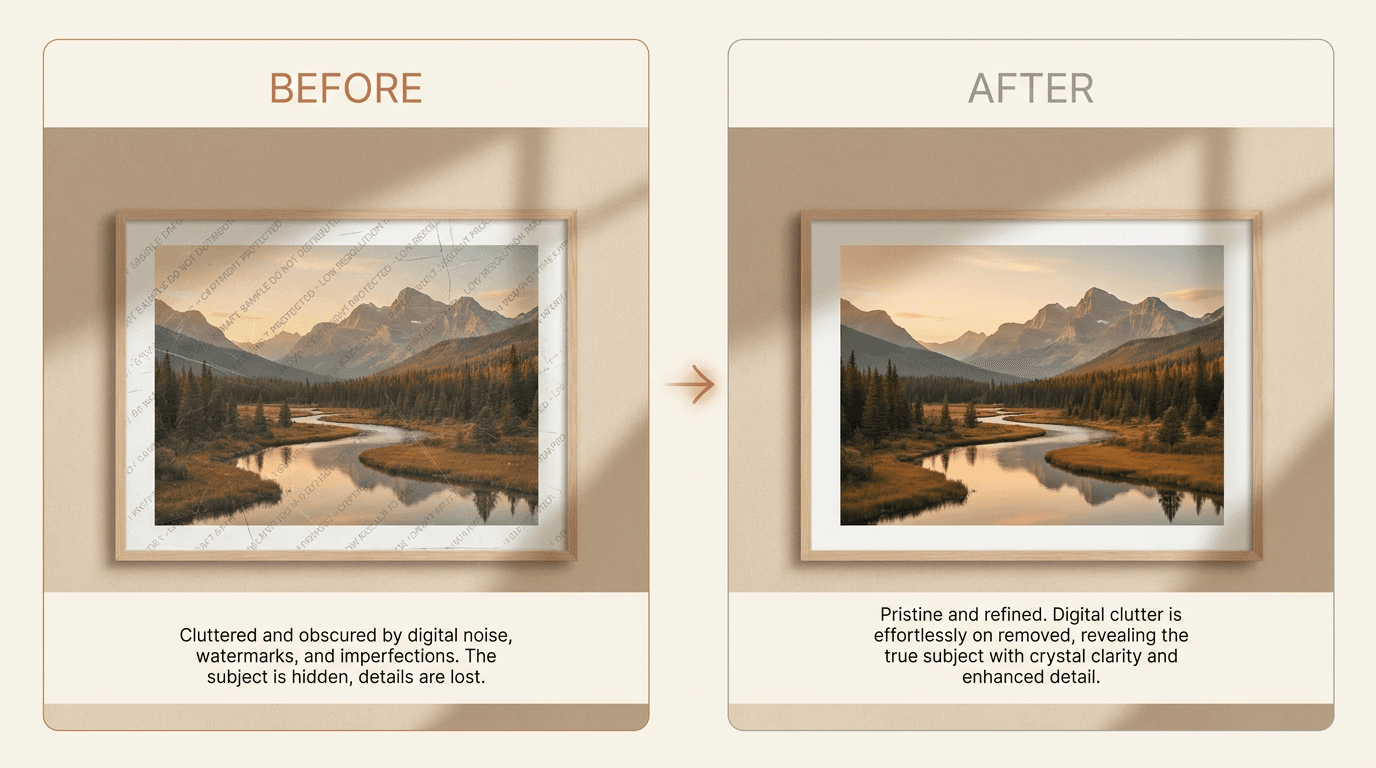
Kısa yanıt: Bunu yalnızca sahip olduğunuz veya düzenlemeye izniniz olan fotoğraflarda kullanın. En hızlı yol, ilk geçiş için bir yapay zeka filigran kaldırıcı, ardından yapay zekanın bir leke bıraktığı yerde, genellikle yüzlerde, ellerde veya ince yazıda, manuel bir fırça rötuşudur. Bu hibrit iş akışı, fotoğraf başına bir dakikadan kısa sürede size hem hız hem de doğal detay verir.
Bu rehberi yalnızca sahip olduğunuz veya düzenlemeye izniniz olan fotoğraflar için kullanın. Buna kendi resimleriniz, satın aldığınız lisanslı dosyalar veya satın aldıktan sonra temizlemenize izin verilen önizlemeler dahildir.
Bir filigranı kaldırmak kolayca kötü yapılabilir. Zor olan kısım, işaret gittikten sonra fotoğrafı doğal tutmaktır.
Bu rehber, yapay zeka araçlarının ne zaman iyi çalıştığını, manuel düzenlemenin ne zaman daha iyi olduğunu ve bulanık veya sahte görünen bir sonuçtan kaçınmak için neler yapabileceğinizi açıklar.
Kısa yanıt
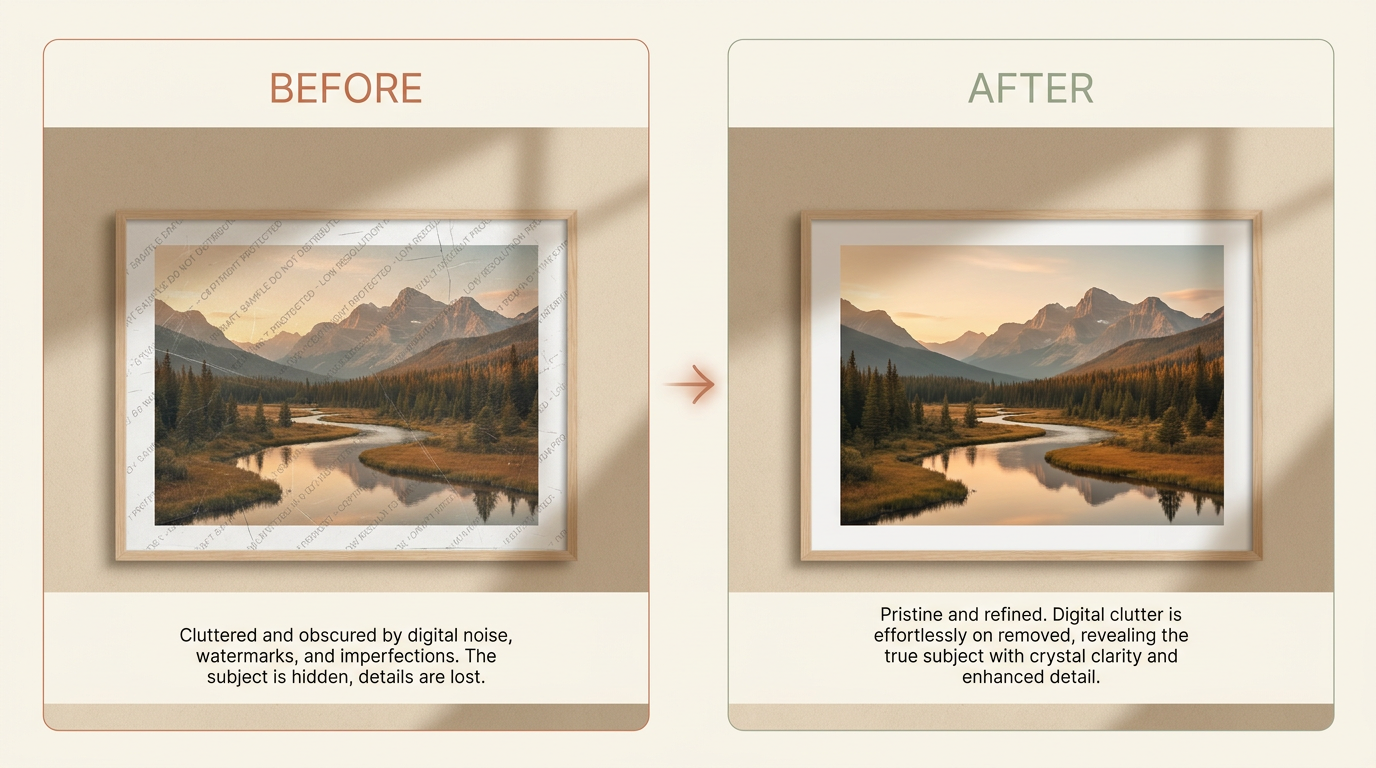
Fotoğraf sizinse veya düzenlemek için açık izniniz varsa, bir yapay zeka kaldırıcı genellikle başlamak için en hızlı yerdir.
En iyi şu durumlarda çalışır:
- filigran küçük veya orta boyuttaysa
- arkasındaki arka plan basitse
- işaret bir yüzü, eli veya detaylı bir dokuyu kapatmıyorsa
Filigran ince detayları kesiyorsa, manuel bir rötuş adımı genellikle daha iyi bir nihai görüntü verir.
Bir filigranı kaldırmak ne zaman mantıklıdır?
Şu durumlarda bir filigranı kaldırmanız gerekebilir:
- Fotoğrafın sahibi sizsiniz ve temiz bir kopya istiyorsunuz
- Bir lisans satın aldınız ve yalnızca filigranlı bir önizleme aldınız
- Kendi kameranız bir tarih damgası veya istemediğiniz başka bir işaret ekledi
- Eski bir fotoğrafta filigran gibi görünen bir hasar var
Başlamadan önce
Önce şunları kontrol edin:
- Görüntüyü düzenleme hakkınız olduğundan emin olun
- Bulabileceğiniz en yüksek kaliteli kopyayı bulun
- Herhangi bir değişiklik yapmadan önce bir yedek kaydedin
- Yakınlaştırın ve filigranın arkasında ne olduğunu inceleyin
Bu son adım önemlidir. Düz bir gökyüzünü onarmak kolaydır. Saç, gözler, yazı ve bina çizgileri daha zordur.
İpucu: Elinizdeki en büyük kaynak dosyayla başlayın. Tam çözünürlüklü bir fotoğraftan bir işaret kaldırmak, küçük bir ekran görüntüsünün asla veremeyeceği kadar çok piksel sağlar.
Yöntem 1: Önce bir yapay zeka aracı kullanın
Bir yapay zeka aracı, çoğu kişi için en iyi ilk adımdır çünkü hızlıdır ve tek bir geçişte size güçlü bir taslak verir.
İyi bir yapay zeka kaldırma genellikle şu deseni izler:
- Görüntüyü yükleyin
- Kaldırılması gereken alanı işaretleyin
- Modelin gizli arka planı yeniden oluşturmasına izin verin
- Sonucu tam boyutta inceleyin
- Küçük bir kusur kalırsa ikinci bir geçiş çalıştırın
Bu iyi çalışır çünkü model alanı bulanıklaştırmaktan fazlasını yapar. Eksik kısmın etrafındaki şekilleri, ışığı, rengi ve dokuyu yeniden inşa etmeye çalışır, genellikle fotoğraf başına bir dakikadan kısa sürede.
Yapay zeka ile kaldırma ne zaman iyi görünür?
Yapay zeka araçları genellikle filigran şunların üzerinde durduğunda iyi sonuç verir:
- gökyüzü
- duvarlar
- kum
- çim
- düz kumaş
- odak dışı arka planlar
Yapay zeka ile kaldırma ne zaman yardıma ihtiyaç duyar?
Yapay zeka sonuçları, filigran şunları kapattığında daha az güvenilirdir:
- gözler veya dişler
- parmaklar
- düz bina çizgileri
- detaylı metin
- takı
- desenli kumaş
Bu durumlarda, ilk geçiş için yapay zekayı kullanın ve ardından son kusurları elle temizleyin.
Yöntem 2: Elle düzenleyin
Manuel düzenleme daha fazla zaman alır, ancak size daha fazla kontrol sağlar.
Şu durumlarda kullanın:
- filigran bir yüzün üzerindeyse
- yapay zeka sonucu yumuşak veya bozuk görünüyorsa
- sert kenarları veya yazıyı korumanız gerekiyorsa
- ilk geçişten sonra yalnızca birkaç küçük işaret kaldıysa
Çoğu düzenleyici bu araçların bir karışımını kullanır:
- Filigran alanının üzerine fırçalayın
- İnpainting veya iyileştirme araçlarını kullanın
- Yakındaki bir alandan temiz pikselleri klonlayın
- Kenarları her seferinde bir bölüm olacak şekilde düzeltin
Yavaş çalışın. Kısa, dikkatli vuruşlar genellikle tek bir büyük yamadan daha iyi görünür.
Yapay zeka ile kaldırma mı manuel düzenleme mi: hangisini kullanmalısınız?
Çoğu kişinin tüm görüntü için birini seçmesi gerekmez. Hızlı yanıt, yapay zeka ile başlamak ve yalnızca sonucun hala kötü göründüğü yerlerde manuel araçlara başvurmaktır.
| Yapay zeka ile kaldırma | Manuel düzenleme | |
|---|---|---|
| Hız | Fotoğraf başına bir dakikadan az | Birkaç dakikadan bir saate kadar |
| Gereken beceri | Yok, yükle ve alanı işaretle | Fırça, klonlama ve iyileştirmeye aşinalık |
| En uygun olduğu yer | Basit veya odak dışı arka planlar | Yüzler, yazı, düz çizgiler, ince detay |
| Zayıf yönü | Detaylı alanları lekeleyebilir | Yavaş ve elle fazla işlemesi kolay |
Daha derin bir yan yana karşılaştırma için yapay zeka filigran kaldırma mı manuel düzenleme mi yazısına bakın.
Temiz sonuçlar için en iyi iş akışı
En iyi sonucu istiyorsanız, bu sırayı kullanın:
- Yapay zeka ile kaldırma ile başlayın
- Görüntüyü %100 yakınlaştırmada kontrol edin
- Lekeler, tekrarlanan doku veya bozuk çizgiler arayın
- Bu noktaları elle temizleyin
- Yeni bir kopya dışa aktarın ve orijinaliyle karşılaştırın
Bu hibrit iş akışı, yalnızca yapay zeka veya yalnızca manuel düzenleme kullanmaktan çoğu zaman daha iyidir.
Fotoğrafları sahte gösteren yaygın hatalar
Çoğu kötü düzenleme aynı birkaç hatadan kaynaklanır:
- bir kerede çok geniş bir alanı kaldırmak
- düşük çözünürlüklü bir kaynak dosya kullanmak
- dokunun olması gereken yerde yumuşak bulanıklık bırakmak
- aynı deseni görünür bir şekilde tekrarlamak
- gölgeleri ve ışığı eşleştirmeyi unutmak
Bir şey yanlış görünüyorsa, geri çekilin ve basit bir soru sorun:
Bu alan etrafındaki kısımlarla eşleşiyor mu?
Cevap hayırsa, tüm görüntüyü yeniden başlatmak yerine yalnızca o bölümü yeniden yapın.
Görüntü kalitesini yüksek tutma
Bu kuralları kullanın:
- Elinizdeki en büyük fotoğrafla başlayın
- Orijinal dosyayı alabiliyorsanız ekran görüntülerinden kaçının
- Küçük detayları temizlemeden önce yakınlaştırın
- Karmaşık görüntülerde her seferinde bir bölümü düzeltin
- İlk sonuç hala kaba görünüyorsa birden fazla geçiş kullanın
- Bir kopya kaydedin, böylece öncesi ve sonrasını karşılaştırabilirsiniz
İpucu: Fotoğraf yalnızca bir köşede tarih damgasıysa, bu konunun üzerindeki bir logodan daha kolay bir iştir, bkz. bir fotoğraftan tarih damgası nasıl kaldırılır.
Görüntü yazdırılacaksa veya iş için kullanılacaksa, bitti demeden önce her zaman büyük bir ekranda inceleyin.
Nihai sonuçtan ne beklemeli
İyi araçların bile sınırları vardır.
Genellikle şunları elde edebilirsiniz:
- basit arka planlarda temiz bir sonuç
- orta detaylı alanlarda küçük el temizliğiyle güçlü bir sonuç
- daha dikkatli düzenlemeden sonra zor görüntülerde kullanılabilir bir sonuç
Her seferinde mükemmel bir kurtarma beklememelisiniz. Filigran önemli detayları kapatıyorsa, her zaman biraz tahmin yürütme söz konusudur.
Bir filigranı kaldırmak yasal mı?
Filigranları yalnızca sahip olduğunuz veya değiştirmek için açık izniniz olan görsellerden kaldırın. Bu süreci telif hakkını, sözleşmeyi, platformu, gizliliği veya diğer yasal kuralları çiğnemek için kullanmayın.
Bir müşteri veya ekip için iş düzenliyorsanız, başlamadan önce iznin açık olduğundan emin olun.
Son tavsiye
Yapay zeka ile başlayın çünkü daha hızlıdır ve ilk geçiş için genellikle yeterince iyidir. Ardından, yalnızca sonucun hala kötü göründüğü yerlerde manuel temizleme kullanın.
Bu size hız ve kalitenin en iyi karışımını verir.
Görüntüyü düzenleme hakkınız varsa, Remove Watermark deneyin ve son dosyayı dışa aktarmadan önce sonucu tam boyutta inceleyin.