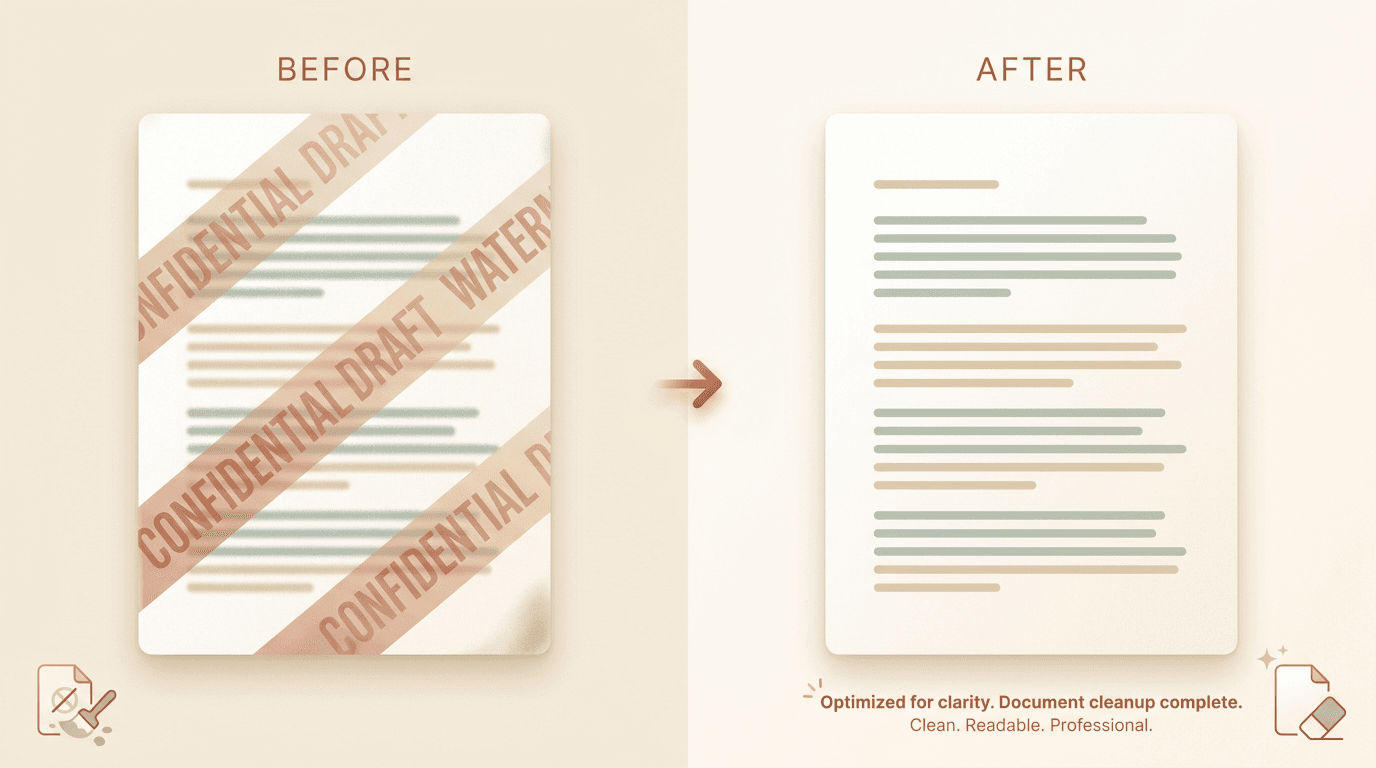
快速解答: 将 PDF 拖入我们的 PDF 水印去除工具。它会检测重复的印章(机密、草稿、样本)和页面级叠加层,在保持可搜索文本层完整的同时将其去除,并返回一个干净的原生 PDF。每天三次上传免费,无需注册,文件一小时后自动删除。请仅去除你拥有或可以编辑的 PDF 上的标记。
PDF 水印有两种类型。一种是印章式叠加层,机密、草稿、样本,绘制在页面之上。另一种是由 PDF 生成器本身添加的真正水印层。
两者都可以在不触碰底层内容的情况下去除。难点在于源文件:文本层 PDF 可以无损清理,而平面扫描件则必须作为图像进行修复。
何时需要这样做
- 标记为“草稿”但你现已定稿的内部审阅文档。
- “样本”印章遮挡了你已购买的交付成果的供应商样本 PDF。
- 带有不再适用的“机密”横幅的旧合同。
- 你拥有干净许可可以重新分发的课程资料和电子书。
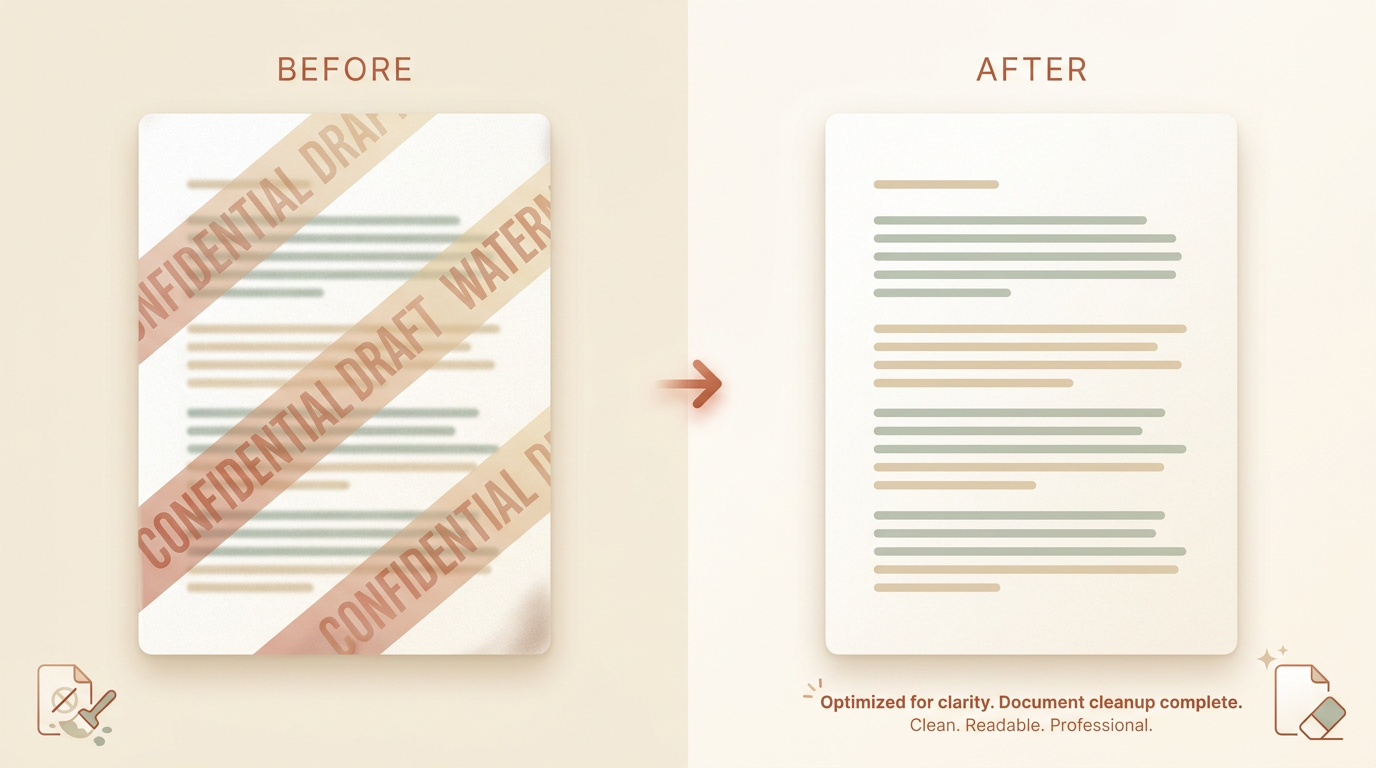
哪些类型的 PDF 水印可以去除?
大多数标记都属于上述两种类型,并且两者在原生 PDF 上都能干净地去除。
印章式叠加层是叠加在页面之上的独立绘制操作。真正的水印层是由 PDF 生成器作为其自身内容流添加的。无论哪种情况,下方的文字都仍然存在;水印只是位于它们的前面。
更棘手的情况是烧录到图像中的水印,例如,烧录到扫描页面中的徽标或嵌入的图片。这种情况需要图像级别的修复,我们将在下文介绍。
去除水印会破坏可搜索文本吗?
在原生(文本层)PDF 上不会。清理会从页面流中去除印章或水印绘制内容,并保留文本和嵌入字体。搜索、复制和无障碍功能均可正常使用。
在扫描版(仅图像)PDF 上,页面是一张图片,因此工具会回退到图像修复。输出仍然是 PDF,但每一页都被重建为图像。要使其再次可搜索,请在清理后运行一次 OCR,大多数 PDF 阅读器都提供一键操作。
下表总结了二者的区别。
| 文本层(原生)PDF | 扫描版(平面图像)PDF | |
|---|---|---|
| 水印的存在方式 | 位于文本之上的独立绘制内容 | 烧录进页面图像中 |
| 文本是否保持可搜索? | 是,保持不变 | 需重新运行 OCR 后才可 |
| 清理方法 | 去除印章绘制内容 | 用图像修复进行覆盖 |
| 预期结果 | 干净、可搜索、字体相同 | 干净的图像 PDF;需 OCR 才能搜索 |
专业提示: 不确定你的属于哪种?试着用光标选中一行文字。如果文字高亮,那就是原生 PDF,清理是无损的。如果没有任何高亮,那就是扫描件,所以请计划之后进行一次 OCR。
如何分步去除水印
免费的基于浏览器的方式可以一次性处理大多数文档。
- 打开 PDF 水印去除工具。 每天前三次上传免费,无需注册。
- 拖入 PDF。 最大 50 MB、500 页的文件可直接处理。同时支持原生和扫描版 PDF。
- 选择清理模式。 “自动”模式会检测整个文档中重复的印章和叠加层。对于单个一次性标记,请在出现该标记的页面上使用手动画笔。
- 运行清理。 工具逐页处理,并在存在文本层的地方保留它。
- 下载干净的 PDF。 你会得到一个与输入相同页数和尺寸的原生 PDF。
常见问题及解决方法
- 清理后水印仍然显示。 它可能是嵌入图像的一部分,而非一个图层。请在该页面上使用手动画笔,或将该页转换为图像并运行图像清理。
- 文本不再可搜索。 你的输入是扫描件。请对清理后的 PDF 运行 OCR 以恢复搜索和复制功能。
- 页数或版式发生了变化。 如果你需要像素级一致的版式,请跳过输出时的任何
compress步骤,在极少数情况下它可能导致文本重排。
专业提示: 从你拥有的最高质量源文件开始。第一代 PDF 的清理效果远胜于 PDF 的截图或重新导出的副本。
去除 PDF 水印合法吗?
水印往往是合规或所有权的信号,因此请谨慎对待。
去除你拥有的文档,或你被授权编辑的文档上的标记,是没有问题的。但为了绕过保密协议、付费墙或他人版权而去除水印则不可以,并且这可能违反合同。
诚实的原则是:只去除你拥有或明确被允许编辑的内容上的水印。如果你不确定文件的所有者是谁,请在清理之前先询问。
你将得到什么
- 原生输入变成原生、可搜索的输出,页数和字体相同。
- 扫描输入变成基于图像的 PDF;请自行运行 OCR 以获得可搜索文本。
- 免费档支持最大 50 MB、500 页的文件;专业版会提高这两项上限。
如果你的水印在图像上而不是 PDF 上,照片指南将介绍该流程。要权衡自动清理与手动编辑,请参阅 AI 与手动编辑。
当你的 PDF 准备就绪时,将它拖入 PDF 水印去除工具。