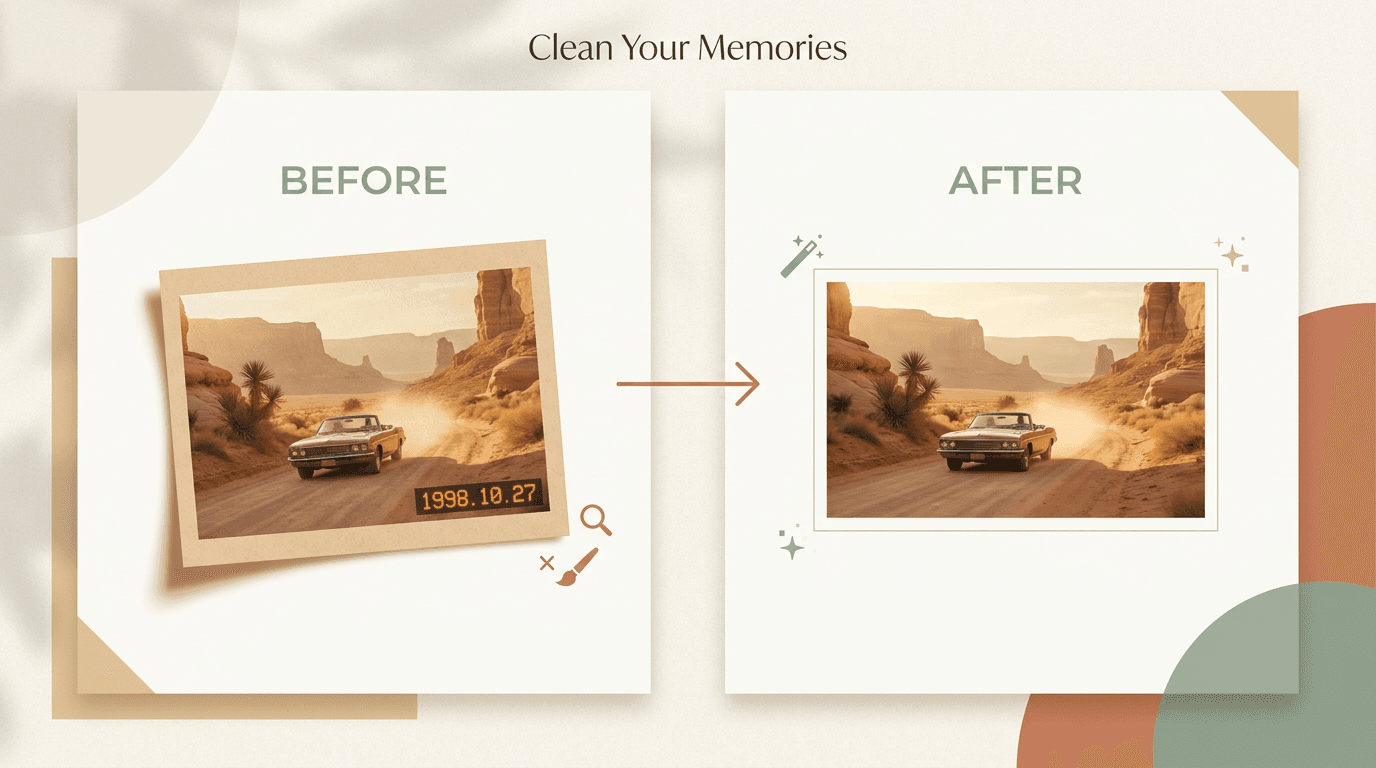
简短回答: 如果日期已嵌入像素中,请先使用AI水印去除工具,保持选择紧凑,然后只在人脸或边缘仍然看起来柔和的地方进行小范围的手动处理。如果它只是元数据,则改为移除或隐藏它。仅编辑您拥有或被允许更改的照片。
日期戳与其他水印不太一样。它通常位于一个角落,但仍然会破坏一张原本很好的照片。
好消息是:日期戳通常比大标志更容易移除。难点在于,一旦数字消失后,如何保持附近的人脸、边缘和纹理锐利。
本指南将展示最安全的做法、需要避免的错误,以及何时使用AI、手动清理或两者结合。
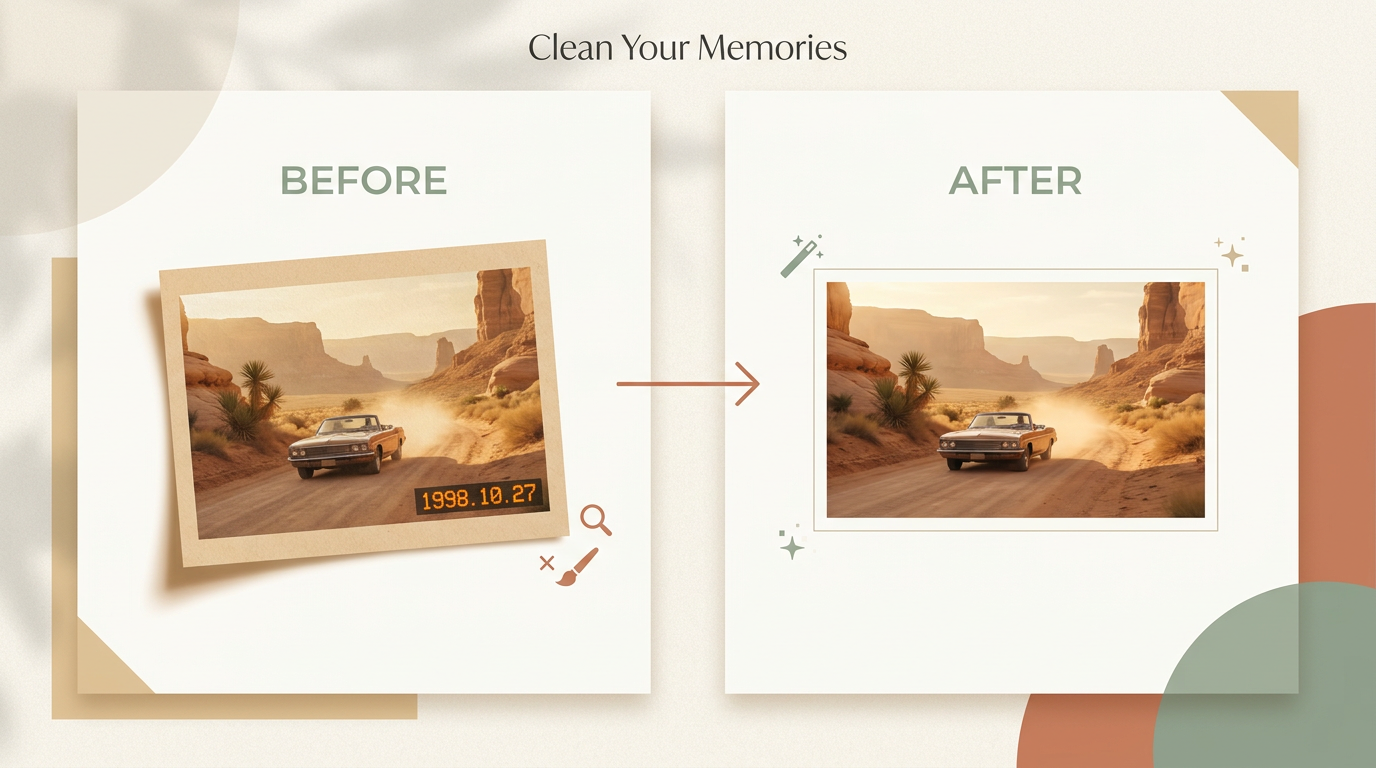
它是真实的日期戳还是只是元数据?
并非照片上的每个日期都是图像的一部分。有两种常见情况。
- 嵌入式日期戳。 数字打印在实际像素上。您可以在任何应用程序、截图或导出中看到它们。
- 元数据日期。 日期存储在文件信息中。有些应用程序会在查看器中显示它,但它不是图像本身的一部分。
这很重要,因为元数据更容易处理。如果日期只是元数据,您通常可以在照片应用程序中隐藏它、导出一个不带它的副本,或在分享前移除文件信息。
如果日期嵌入在像素中,您就需要进行图像编辑。
| 比较项 | 嵌入式日期戳 | 元数据日期 |
|---|---|---|
| 它存在于何处 | 在图像的像素中 | 在文件详情中,而非图像中 |
| 如何检查 | 在截图或导出中仍然显示 | 在截图中消失;仅在文件信息中 |
| 如何移除 | 用水印去除工具或编辑器重建该角落 | 在分享时隐藏或移除元数据 |
| 对照片的风险 | 有一些,如果日期戳覆盖了细节 | 没有,像素未被触碰 |
专业提示: 快速截一张照片的图。如果日期仍然在那里,说明它是嵌入式的。如果它消失了,那它只是元数据,您可以完全跳过编辑。
日期戳移除何时效果好
当日期戳位于简单区域时,移除通常会顺利进行:
- 天空
- 沙地
- 草地
- 水面
- 纯色墙壁
- 虚焦的背景
这些区域容易重建,因为缺失的纹理很简单。
当日期戳覆盖人脸、手指、头发、建筑边缘、有图案的织物、细小文字或明显的阴影线时,请更加小心。如果一次性移除太多,这些细节会被涂抹或弯曲。
适合大多数人的最佳方法
对于大多数照片,这个工作流程能带来最干净的结果:
- 复制原始照片。
- 将副本上传到AI去除工具。
- 只标记日期戳及其周围非常小的一圈边框。
- 让工具重建被隐藏的区域。
- 放大并以全尺寸检查角落。
- 如有需要,手动修复小瑕疵。
这样有效是因为AI在第一次处理时速度很快,但您的眼睛在判断角落是否看起来自然方面仍然更胜一筹。
如何用AI移除日期戳
当选择保持紧凑时,AI效果最好。
- 在您的去除工具中打开照片。
- 只涂抹日期戳。
- 仅包含足够覆盖数字周围阴影或光晕的额外空间。
- 运行清理。
- 以100%缩放检查角落。
如果结果看起来柔和,不要继续涂抹越来越大的区域。那通常会使角落变得更糟。相反,撤销更改,进行更小的选择,并运行第二次处理。小而仔细的选择能带来更干净的结果。
何时手动清理更好
当日期触及人脸或皮肤、穿过一条直边,或位于精细纹理之上时,手动清理是更好的选择。当AI结果留下了模糊、涂抹或重复的图案时,它也有帮助。
在这些情况下,使用修复、克隆或内容填充工具,进行短促的笔触。一次只处理一个部分:先修复背景,然后是边缘,最后是细小的痕迹。
移除日期戳会模糊背景吗?
可能会,但只有在您移除太多时才会。模糊和涂抹来自选择大片区域并要求工具凭空创造大量新纹理。
保持区域紧凑,背景通常会保持锐利。如果某个角落确实变得柔和,请撤销并尝试更小的选择,而不是更大的。
这些习惯能保持人脸和背景干净:
- 从您拥有的最大文件开始。
- 每次处理前放大。
- 让您的选择比您想象的更小。
- 保护眼睛、手指和边缘线免受大范围编辑。
- 将修复后的角落与图像的相反一侧进行比较。
专业提示: 如果日期戳同时穿过主体和背景,请先重建背景,然后在第二步中清理主体的边缘。这个顺序看起来要自然得多。
让照片看起来不自然的常见错误
大多数糟糕的编辑都源于同样的几个习惯:
- 选择区域过大
- 使用小截图而不是原始文件进行操作
- 在清晰的照片中留下模糊的斑块
- 使角落附近的直线弯曲
- 以明显的方式重复相同的纹理
如果结果看起来不对劲,问一个问题:这个角落与照片的其余部分匹配吗?如果不匹配,只重做那一小部分。
对最终结果的预期
在简单角落上,您通常可以得到非常干净的结果;在中等细节照片上,经过少量修饰后获得很好的结果;在困难照片上,经过更多手动工作后获得可用的结果。
您不应该期望每次都能完美恢复(目前还做不到)。如果日期戳覆盖了重要细节,部分修复仍然是基于经验的猜测。
移除日期戳合法吗?
只从您拥有或被允许编辑的图像中移除日期戳。请勿使用此过程来违反版权、合同、隐私、平台或其他规则。
如果图像属于客户、雇主或家庭成员,请确保在更改之前获得许可。
最终建议
首先,检查日期是否仅为元数据。如果是,请移除或隐藏元数据,而不是编辑图像。
如果日期嵌入在照片中,请从AI开始,保持选择紧凑,并只在结果仍然看起来不正确的地方进行小范围的手动处理。这能为您提供速度、质量和控制的最佳结合。
当您有权编辑图像时,请在副本上尝试 Remove Watermark,并在导出前以全尺寸比较修复后的角落。对于满幅标志而非角落日期,如何从照片中去除水印中介绍了同样的方法。