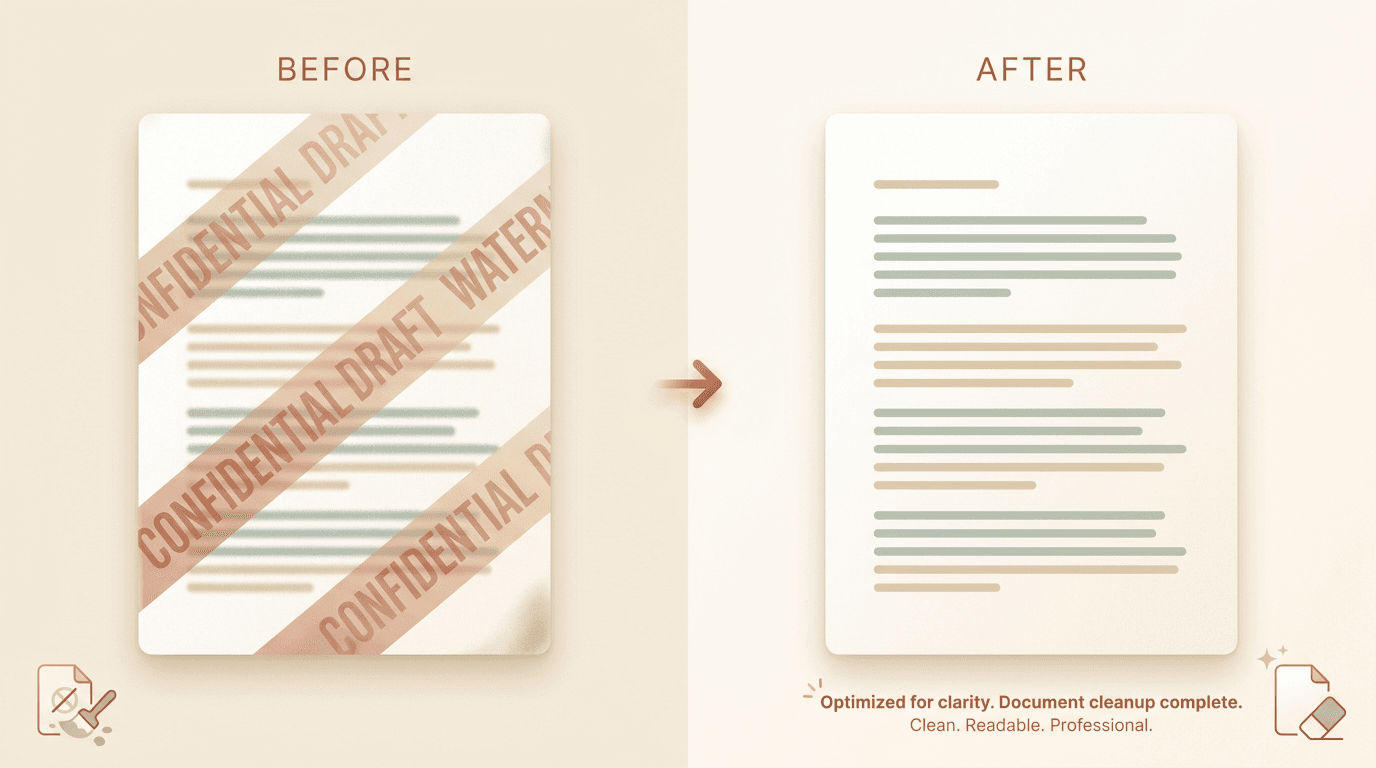
সংক্ষিপ্ত উত্তর: আমাদের PDF ওয়াটারমার্ক রিমুভারে PDF টি ড্রপ করুন। এটি পুনরাবৃত্ত স্ট্যাম্প (CONFIDENTIAL, DRAFT, SAMPLE) ও পেজ-লেভেল ওভারলে শনাক্ত করে, সার্চযোগ্য টেক্সট লেয়ার অক্ষত রেখে সেগুলো সরায় এবং একটি পরিষ্কার নেটিভ PDF ফেরত দেয়। প্রতিদিন তিনটি আপলোড বিনামূল্যে, কোনো সাইনআপ নেই, ফাইল এক ঘণ্টায় স্বয়ংক্রিয়ভাবে মুছে যায়। শুধু সেইসব PDF থেকে চিহ্ন সরান যেগুলো আপনার নিজের বা সম্পাদনের অনুমতি আছে।
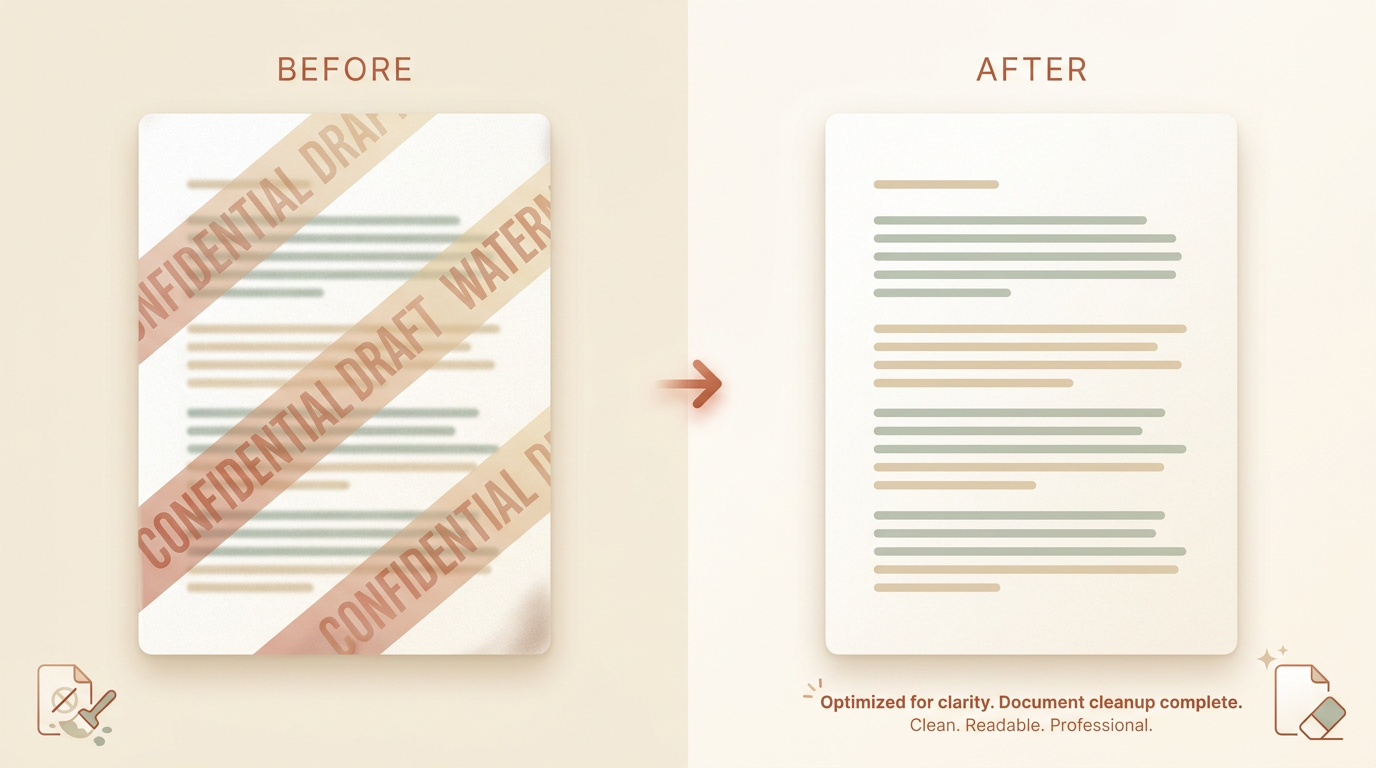
PDF ওয়াটারমার্ক দুই ধরনের হয়। একটি হলো স্ট্যাম্প করা ওভারলে, CONFIDENTIAL, DRAFT, SAMPLE, যা পৃষ্ঠার উপরে আঁকা হয়। অন্যটি হলো PDF জেনারেটর নিজেই যোগ করা একটি প্রকৃত ওয়াটারমার্ক লেয়ার।
দুটোই নিচের কনটেন্ট স্পর্শ না করেই সরানো যায়। সমস্যা হলো সোর্স ফাইল: একটি টেক্সট-লেয়ার PDF লসহীনভাবে পরিষ্কার হয়, কিন্তু একটি সমতল স্ক্যানকে ছবি হিসেবে মেরামত করতে হয়।
কখন এটি দরকার
- অভ্যন্তরীণ রিভিউ ডকুমেন্ট যা DRAFT চিহ্নিত, যেটি আপনি এখন চূড়ান্ত করেছেন।
- ভেন্ডর স্যাম্পল PDF যেখানে একটি SAMPLE স্ট্যাম্প আপনার কেনা ডেলিভারেবল ঢেকে রাখে।
- পুরোনো চুক্তি যেগুলোতে একটি CONFIDENTIAL ব্যানার আছে যা আর প্রযোজ্য নয়।
- কোর্স উপকরণ ও ইবুক যেগুলো পুনর্বিতরণের পরিষ্কার লাইসেন্স আপনার আছে।
কোন কোন ধরনের PDF ওয়াটারমার্ক সরানো যায়?
বেশিরভাগ চিহ্নই উপরের দুই ধরনের মধ্যে পড়ে, এবং একটি নেটিভ PDF-এ দুটোই পরিষ্কারভাবে উঠে আসে।
একটি স্ট্যাম্প করা ওভারলে হলো পৃষ্ঠার উপরে স্তরে স্তরে বসানো একটি আলাদা ড্রয়িং অপারেশন। একটি প্রকৃত ওয়াটারমার্ক লেয়ার PDF জেনারেটর তার নিজস্ব কনটেন্ট স্ট্রিম হিসেবে যোগ করে। প্রতিটি ক্ষেত্রেই নিচের শব্দগুলো এখনও থাকে; ওয়াটারমার্ক শুধু তাদের সামনে বসে থাকে।
আরও কঠিন ক্ষেত্রটি হলো ছবির মধ্যে বেক করা একটি ওয়াটারমার্ক, যেমন স্ক্যান করা পৃষ্ঠায় পুড়িয়ে বসানো একটি লোগো বা একটি এমবেড করা ছবি। সেটির জন্য ইমেজ-লেভেল মেরামত দরকার, যা আমরা নিচে আলোচনা করছি।
ওয়াটারমার্ক সরালে কি সার্চযোগ্য টেক্সট নষ্ট হবে?
একটি নেটিভ (টেক্সট-লেয়ার) PDF-এ, না। ক্লিনআপ পৃষ্ঠার স্ট্রিম থেকে স্ট্যাম্প বা ওয়াটারমার্ক ড্রয়িং সরিয়ে দেয় এবং টেক্সট ও এমবেড করা ফন্ট অক্ষত রাখে। সার্চ, কপি ও অ্যাক্সেসিবিলিটি কাজ করতে থাকে।
একটি স্ক্যান করা (কেবল-ছবি) PDF-এ পৃষ্ঠাটি একটি ছবি, তাই টুলটি ইমেজ ইনপেইন্টিং-এ ফিরে যায়। আউটপুট তখনও একটি PDF, কিন্তু প্রতিটি পৃষ্ঠা একটি ছবি হিসেবে পুনর্নির্মিত হয়। এটিকে আবার সার্চযোগ্য করতে ক্লিনআপের পরে একটি OCR পাস চালান, বেশিরভাগ PDF রিডার এক ক্লিকেই এটি দেয়।
নিচের টেবিলে পার্থক্যটি সারসংক্ষেপে দেওয়া হলো।
| টেক্সট-লেয়ার (নেটিভ) PDF | স্ক্যান করা (সমতল ছবি) PDF | |
|---|---|---|
| ওয়াটারমার্ক কীভাবে বসে | টেক্সটের উপরে একটি আলাদা ড্রয়িং | পৃষ্ঠার ছবিতে বেক করা |
| টেক্সট কি সার্চযোগ্য থাকে? | হ্যাঁ, অক্ষত | OCR পুনরায় না চালানো পর্যন্ত নয় |
| ক্লিনআপ পদ্ধতি | স্ট্যাম্প ড্রয়িং সরিয়ে দেয় | ইমেজ ইনপেইন্টিং দিয়ে উপরে রং করে |
| প্রত্যাশিত ফলাফল | পরিষ্কার, সার্চযোগ্য, একই ফন্ট | পরিষ্কার ইমেজ PDF; সার্চের জন্য OCR |
প্রো টিপ: কোন ধরনেরটি আপনার আছে নিশ্চিত নন? কার্সার দিয়ে এক লাইন টেক্সট নির্বাচন করার চেষ্টা করুন। টেক্সট হাইলাইট হলে এটি একটি নেটিভ PDF এবং ক্লিনআপ লসহীন। কিছু হাইলাইট না হলে এটি একটি স্ক্যান, তাই পরে একটি OCR পাসের পরিকল্পনা করুন।
ধাপে ধাপে ওয়াটারমার্ক কীভাবে সরাবেন
বিনামূল্যের, ব্রাউজার-ভিত্তিক পথটি বেশিরভাগ ডকুমেন্ট এক ধাপেই সামলায়।
- PDF ওয়াটারমার্ক রিমুভার খুলুন। প্রতিদিন প্রথম তিনটি আপলোড বিনামূল্যে, কোনো সাইনআপ নেই।
- PDF টি ড্রপ করুন। ৫০ MB এবং ৫০০ পৃষ্ঠা পর্যন্ত ফাইল সরাসরি প্রসেস হয়। নেটিভ ও স্ক্যান করা PDF, দুটোই সমর্থিত।
- একটি ক্লিনআপ মোড বেছে নিন। Auto ডকুমেন্ট জুড়ে পুনরাবৃত্ত স্ট্যাম্প ও ওভারলে শনাক্ত করে। একক একবারের চিহ্নের জন্য, যে পৃষ্ঠায় তা দেখা যায় সেখানে ম্যানুয়াল ব্রাশ ব্যবহার করুন।
- ক্লিনআপ চালান। টুলটি পৃষ্ঠা ধরে ধরে কাজ করে এবং যেখানে টেক্সট লেয়ার আছে সেখানে তা অক্ষত রাখে।
- পরিষ্কার PDF ডাউনলোড করুন। আপনি ইনপুটের সমান পৃষ্ঠা সংখ্যা ও মাত্রায় একটি নেটিভ PDF পাবেন।
সাধারণ সমস্যা ও সমাধান
- ক্লিনআপের পরেও ওয়াটারমার্ক দেখা যাচ্ছে। এটি একটি লেয়ারের বদলে একটি এমবেড করা ছবির অংশ হতে পারে। সেই পৃষ্ঠায় ম্যানুয়াল ব্রাশ ব্যবহার করুন, অথবা পৃষ্ঠাটিকে ছবিতে রূপান্তর করে ইমেজ ক্লিনআপ চালান।
- টেক্সট আর সার্চযোগ্য নেই। আপনার ইনপুট একটি স্ক্যান ছিল। সার্চ ও কপি ফিরিয়ে আনতে পরিষ্কার করা PDF-এ OCR চালান।
- পৃষ্ঠা সংখ্যা বা লেআউট সরে গেছে। পিক্সেল-অভিন্ন লেআউট দরকার হলে আউটপুটে যেকোনো
compressধাপ এড়িয়ে যান, বিরল ক্ষেত্রে এটি টেক্সট পুনরায় সাজিয়ে দিতে পারে।
প্রো টিপ: আপনার কাছে থাকা সর্বোচ্চ-মানের সোর্স ফাইল থেকে শুরু করুন। একটি ফার্স্ট-জেনারেশন PDF, PDF-এর স্ক্রিনশট বা পুনরায় এক্সপোর্ট করা কপির চেয়ে অনেক ভালোভাবে পরিষ্কার হয়।
PDF ওয়াটারমার্ক সরানো কি আইনসম্মত?
প্রায়ই একটি ওয়াটারমার্ক একটি কমপ্লায়েন্স বা মালিকানার সংকেত, তাই এটিকে সতর্কতার সাথে নিন।
আপনার নিজের ডকুমেন্ট, বা যেটি সম্পাদনের লাইসেন্স আপনার আছে, সেখান থেকে একটি চিহ্ন সরানো ঠিক আছে। কোনো NDA, পেওয়াল বা অন্যের কপিরাইট এড়াতে ওয়াটারমার্ক সরানো ঠিক নয়, এবং এটি একটি চুক্তি ভঙ্গ করতে পারে।
সৎ নিয়মটি হলো: শুধু সেই কনটেন্ট থেকে ওয়াটারমার্ক সরান যা আপনার নিজের বা সম্পাদনের স্পষ্ট অনুমতি আছে। ফাইলটির মালিক কে নিশ্চিত না হলে, পরিষ্কার করার আগে জিজ্ঞাসা করুন।
আপনি যা পাবেন
- নেটিভ ইনপুট একই পৃষ্ঠা সংখ্যা ও ফন্ট নিয়ে নেটিভ, সার্চযোগ্য আউটপুটে পরিণত হয়।
- স্ক্যান করা ইনপুট একটি ইমেজ-ভিত্তিক PDF-এ পরিণত হয়; সার্চযোগ্য টেক্সটের জন্য নিজে OCR চালান।
- ফ্রি টায়ার ৫০ MB এবং ৫০০ পৃষ্ঠা পর্যন্ত ফাইল কভার করে; Pro দুটো সীমাই বাড়ায়।
আপনার ওয়াটারমার্ক যদি একটি PDF-এর বদলে একটি ছবিতে থাকে, তাহলে ছবি গাইড সেই প্রক্রিয়াটি ব্যাখ্যা করে। হাতে সম্পাদনার সাথে স্বয়ংক্রিয় ক্লিনআপ তুলনা করতে, দেখুন AI বনাম ম্যানুয়াল এডিটিং।
আপনার PDF প্রস্তুত হলে, এটি PDF ওয়াটারমার্ক রিমুভারে ড্রপ করুন।