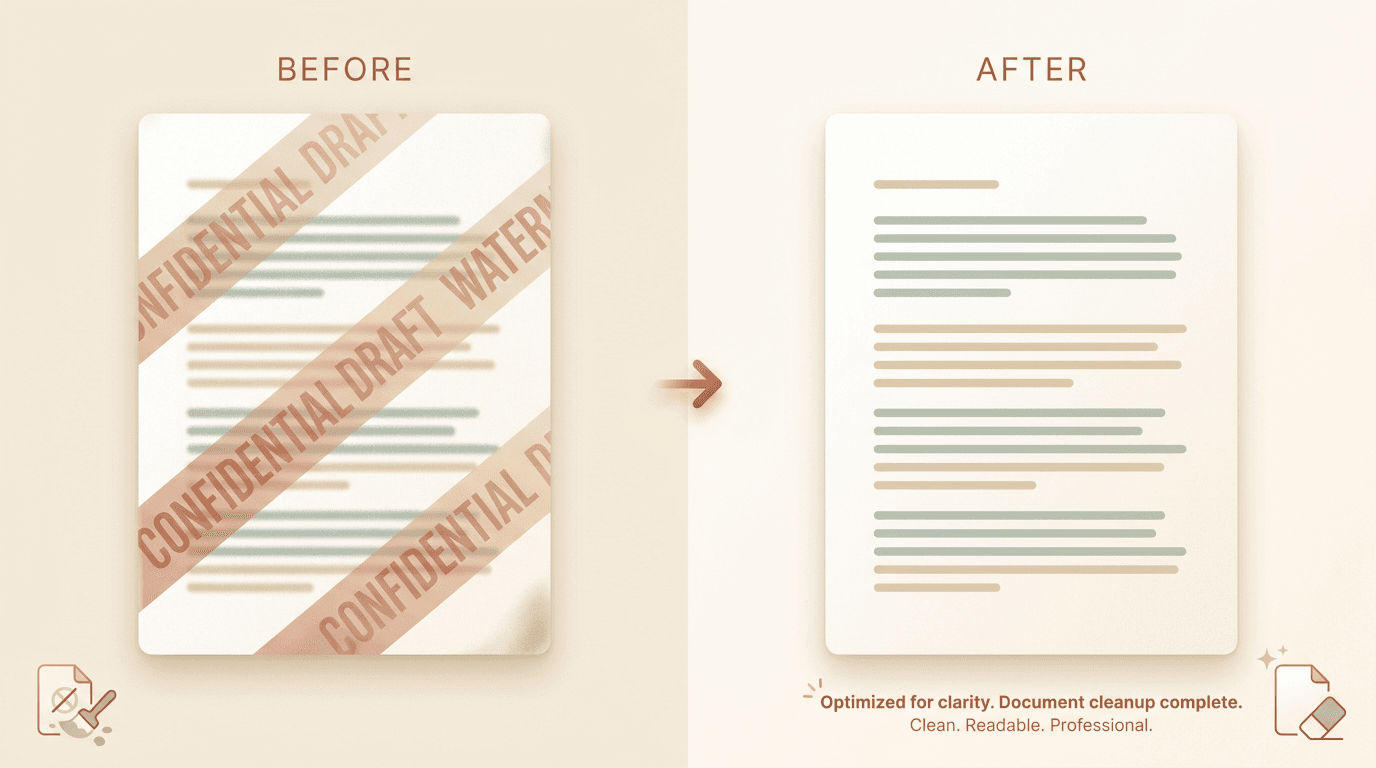
Respuesta rápida: Suelta el PDF en nuestro eliminador de marcas de agua de PDF. Detecta sellos repetidos (CONFIDENCIAL, BORRADOR, MUESTRA) y superposiciones a nivel de página, los elimina manteniendo intacta la capa de texto buscable y devuelve un PDF nativo limpio. Gratis para tres subidas al día, sin registro, los archivos se eliminan automáticamente en una hora. Elimina marcas solo de PDF que te pertenezcan o que puedas editar.
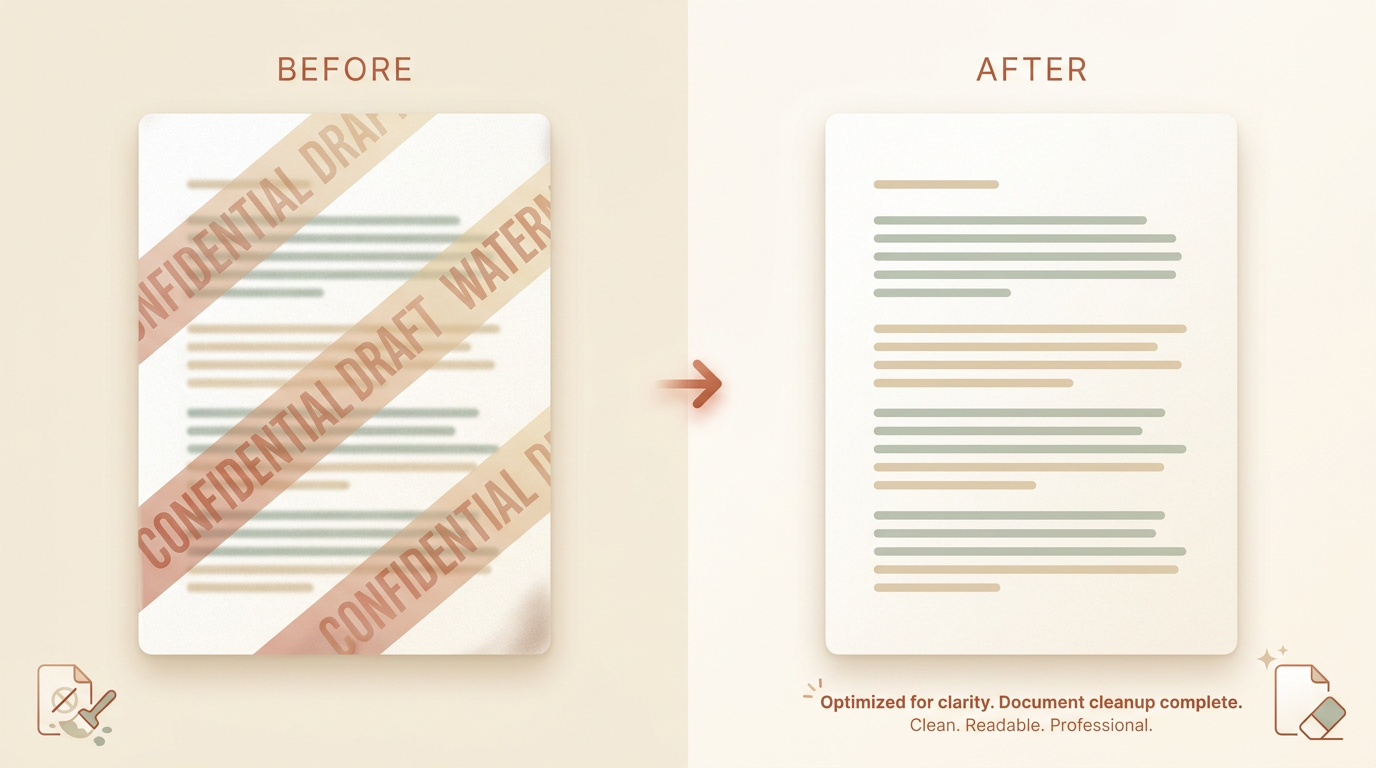
Las marcas de agua de PDF vienen en dos variantes. Una es una superposición sellada, CONFIDENCIAL, BORRADOR, MUESTRA, dibujada sobre la página. La otra es una verdadera capa de marca de agua añadida por el propio generador del PDF.
Ambas se pueden eliminar sin tocar el contenido subyacente. La clave está en el archivo de origen: un PDF con capa de texto se limpia sin pérdidas, mientras que un escaneo plano debe repararse como una imagen.
Cuándo lo necesitas
- Documentos de revisión interna marcados como BORRADOR que ahora ya has finalizado.
- PDF de muestra de proveedores donde un sello MUESTRA oculta el entregable que compraste.
- Contratos antiguos con un banner CONFIDENCIAL que ya no aplica.
- Material de cursos y libros electrónicos sobre los que tienes una licencia limpia para redistribuirlos.
¿Qué tipos de marcas de agua de PDF se pueden eliminar?
La mayoría de las marcas pertenecen a las dos variantes anteriores, y ambas se quitan limpiamente en un PDF nativo.
Una superposición sellada es una operación de dibujo independiente superpuesta sobre la página. Una verdadera capa de marca de agua la añade el generador del PDF como su propio flujo de contenido. En cada caso, las palabras de debajo siguen ahí; la marca de agua simplemente está delante de ellas.
El caso más difícil es una marca de agua incrustada en una imagen, por ejemplo, un logotipo quemado en una página escaneada o una imagen incrustada. Ese caso necesita reparación a nivel de imagen, que cubrimos más abajo.
¿Eliminar una marca de agua romperá el texto buscable?
En un PDF nativo (con capa de texto), no. La limpieza elimina el dibujo del sello o de la marca de agua del flujo de la página y deja el texto y las fuentes incrustadas en su sitio. La búsqueda, la copia y la accesibilidad siguen funcionando.
En un PDF escaneado (solo imagen), la página es una imagen, así que la herramienta recurre al relleno inteligente de imagen (inpainting). El resultado sigue siendo un PDF, pero cada página se reconstruye como una imagen. Para volver a hacerlo buscable, ejecuta una pasada de OCR después de la limpieza; la mayoría de los lectores de PDF lo ofrecen con un solo clic.
La tabla siguiente resume la diferencia.
| PDF con capa de texto (nativo) | PDF escaneado (imagen plana) | |
|---|---|---|
| Cómo se sitúa la marca de agua | Un dibujo independiente sobre el texto | Incrustada en la imagen de la página |
| ¿El texto sigue siendo buscable? | Sí, intacto | No hasta que vuelvas a ejecutar OCR |
| Método de limpieza | Elimina el dibujo del sello | Cubre con relleno inteligente de imagen |
| Resultado esperado | Limpio, buscable, mismas fuentes | PDF de imagen limpio; OCR para buscar |
Consejo: ¿No estás seguro de qué tipo tienes? Intenta seleccionar una línea de texto con el cursor. Si el texto se resalta, es un PDF nativo y la limpieza no tiene pérdidas. Si no se resalta nada, es un escaneo, así que prevé una pasada de OCR después.
Cómo eliminar la marca de agua, paso a paso
La vía gratuita, basada en navegador, gestiona la mayoría de los documentos en una sola pasada.
- Abre el eliminador de marcas de agua de PDF. Gratis para las primeras tres subidas cada día, sin registro.
- Suelta el PDF. Los archivos de hasta 50 MB y 500 páginas se procesan directamente. Se admiten tanto los PDF nativos como los escaneados.
- Elige un modo de limpieza. El modo automático detecta sellos y superposiciones repetidos en todo el documento. Para una sola marca puntual, usa el pincel manual en la página donde aparece.
- Ejecuta la limpieza. La herramienta trabaja página por página y mantiene la capa de texto en su sitio donde exista.
- Descarga el PDF limpio. Obtienes un PDF nativo con el mismo número de páginas y las mismas dimensiones que el original.
Problemas comunes y soluciones
- La marca de agua sigue apareciendo después de la limpieza. Puede formar parte de una imagen incrustada en lugar de una capa. Usa el pincel manual en esa página, o convierte la página en una imagen y ejecuta la limpieza de imagen.
- El texto ya no es buscable. Tu entrada era un escaneo. Ejecuta OCR sobre el PDF limpio para restaurar la búsqueda y la copia.
- El número de páginas o el diseño se ha desplazado. Omite cualquier paso de
compressen la salida si necesitas un diseño idéntico píxel a píxel; en casos raros puede reorganizar el texto.
Consejo: Empieza desde el archivo de origen de mayor calidad que tengas. Un PDF de primera generación se limpia mucho mejor que una captura de pantalla de un PDF o una copia reexportada.
¿Es legal eliminar una marca de agua de un PDF?
A menudo una marca de agua es una señal de cumplimiento o de propiedad, así que trátala con cuidado.
Eliminar una marca de un documento que te pertenece, o de uno que tienes licencia para editar, está bien. Quitar una marca de agua para sortear un acuerdo de confidencialidad, un muro de pago o los derechos de autor de otra persona, no lo está, y puede suponer un incumplimiento de contrato.
La regla honesta: elimina marcas de agua solo de contenido que te pertenezca o que claramente tengas permiso para editar. Si no estás seguro de quién es el propietario del archivo, pregunta antes de limpiarlo.
Lo que obtienes
- La entrada nativa se convierte en una salida nativa y buscable, con el mismo número de páginas y las mismas fuentes.
- La entrada escaneada se convierte en un PDF basado en imágenes; ejecuta tú mismo el OCR para obtener texto buscable.
- El plan gratuito cubre archivos de hasta 50 MB y 500 páginas; Pro eleva ambos límites.
Si tu marca de agua está en una imagen en lugar de en un PDF, la guía de fotos te explica ese flujo. Para sopesar la limpieza automática frente a la edición manual, consulta IA frente a edición manual.
Cuando tu PDF esté listo, suéltalo en el eliminador de marcas de agua de PDF.