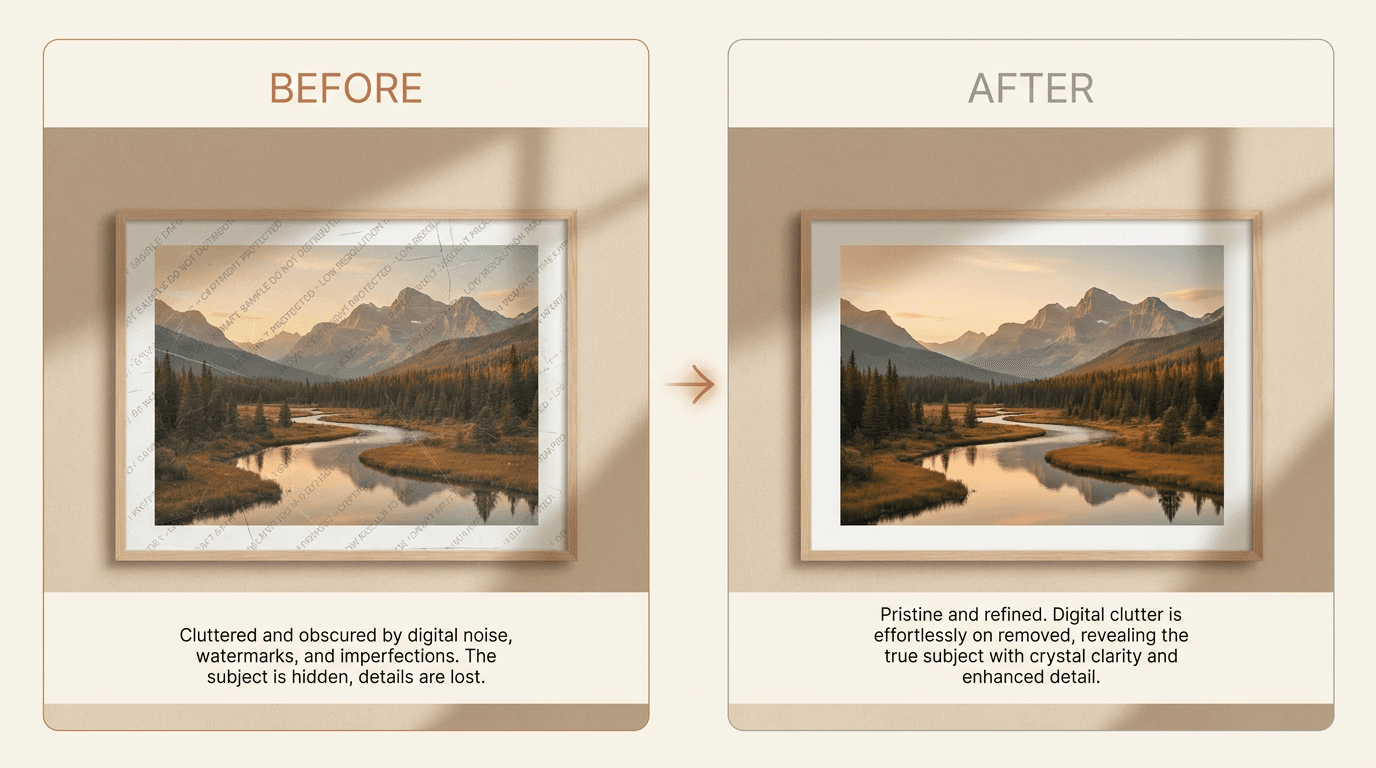
Réponse rapide : N'utilisez ceci que pour les photos que vous possédez ou que vous êtes autorisé à modifier. La voie la plus rapide est un suppresseur de filigrane par IA pour la première passe, puis une retouche à la brosse manuelle là où l'IA laisse une tache, généralement sur les visages, les mains ou le texte fin. Ce flux de travail hybride vous donne à la fois la vitesse et le détail naturel en moins d'une minute par photo.
Utilisez ce guide uniquement pour les photos que vous possédez ou que vous êtes autorisé à modifier. Cela inclut vos propres images, les fichiers sous licence que vous avez achetés, ou les aperçus que vous êtes autorisé à nettoyer après l'achat.
Supprimer un filigrane est facile à faire mal. Le plus difficile est de garder la photo naturelle une fois la marque disparue.
Ce guide explique quand les outils IA fonctionnent bien, quand la retouche manuelle est meilleure, et ce que vous pouvez faire pour éviter un résultat flou ou artificiel.
Réponse rapide
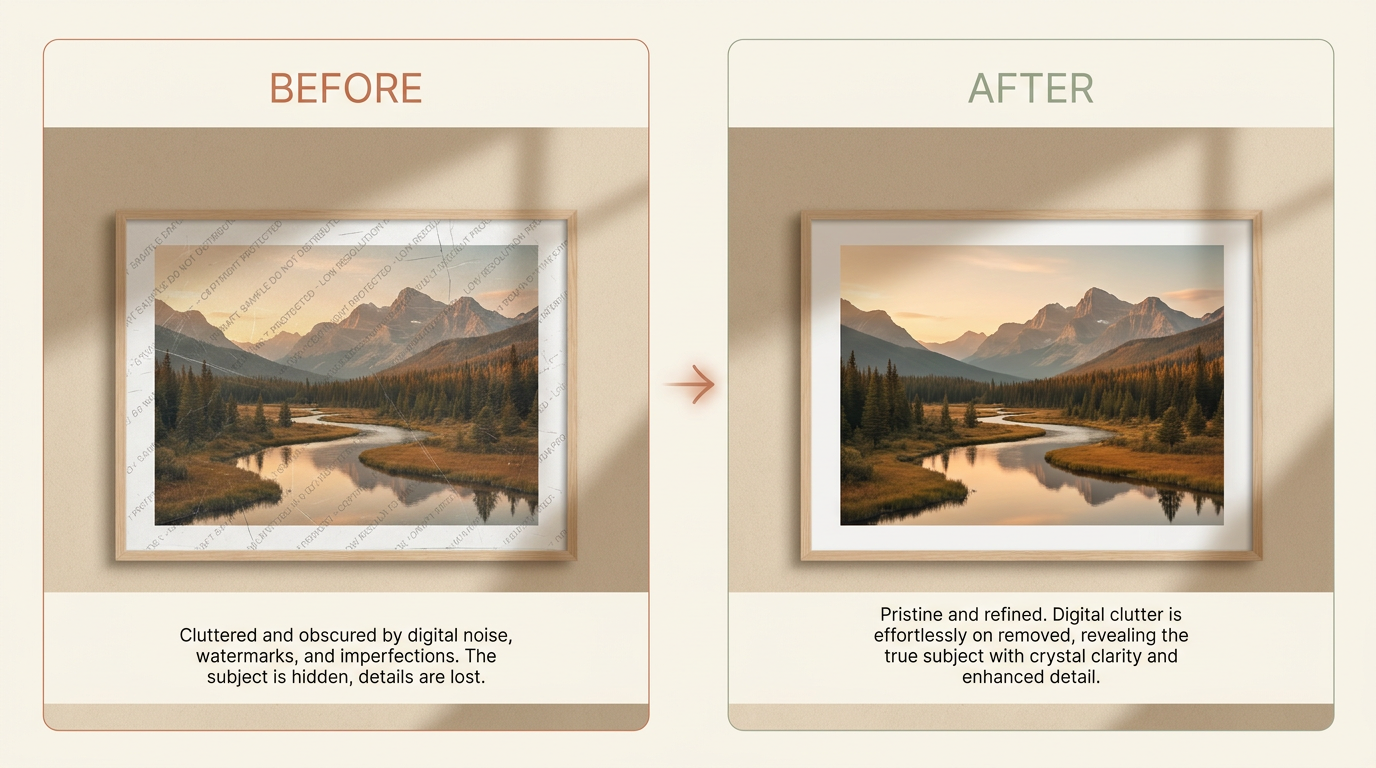
Si la photo vous appartient ou si vous avez une permission claire de la modifier, un suppresseur IA est généralement le point de départ le plus rapide.
Cela fonctionne mieux quand :
- le filigrane est de petite ou moyenne taille
- l'arrière-plan derrière est simple
- la marque ne couvre pas un visage, une main ou une texture détaillée
Si le filigrane traverse des détails fins, une étape de retouche manuelle donne souvent une meilleure image finale.
Quand est-il judicieux de supprimer un filigrane ?
Vous pourriez avoir besoin de supprimer un filigrane quand :
- Vous possédez la photo et voulez une copie propre
- Vous avez acheté une licence et n'avez obtenu qu'un aperçu filigrané
- Votre propre appareil photo a ajouté une date ou une autre marque que vous ne voulez pas
- Une vieille photo présente des dommages qui ressemblent à un filigrane
Avant de commencer
Vérifiez ces points d'abord :
- Assurez-vous d'avoir le droit de modifier l'image
- Trouvez la copie de la plus haute qualité possible
- Sauvegardez une copie avant de modifier quoi que ce soit
- Zoomez et étudiez ce qui se trouve derrière le filigrane
Cette dernière étape est importante. Un ciel uni est facile à réparer. Les cheveux, les yeux, le texte et les lignes de bâtiments sont plus difficiles.
Astuce : Commencez avec le plus grand fichier source que vous avez. Supprimer une marque d'une photo en pleine résolution donne à l'IA plus de pixels avec lesquels travailler qu'une petite capture d'écran ne le fera jamais.
Méthode 1 : Utilisez d'abord un outil IA
Un outil IA est la meilleure première étape pour la plupart des gens car il est rapide et vous donne une bonne ébauche en une seule passe.
Une bonne suppression IA suit généralement ce modèle :
- Téléchargez l'image
- Marquez la zone à supprimer
- Laissez le modèle reconstruire l'arrière-plan caché
- Examinez le résultat en taille réelle
- Effectuez une deuxième passe si un petit artefact subsiste
Cela fonctionne bien car le modèle fait plus que flouter la zone. Il essaie de reconstruire les formes, la lumière, la couleur et la texture autour de la partie manquante, généralement en moins d'une minute par photo.
Quand la suppression IA est-elle bonne ?
Les outils IA donnent souvent de bons résultats lorsque le filigrane se trouve sur :
- le ciel
- des murs
- du sable
- de l'herbe
- un tissu uni
- des arrière-plans flous
Quand la suppression IA a-t-elle besoin d'aide ?
Les résultats IA sont moins fiables lorsque le filigrane couvre :
- des yeux ou des dents
- des doigts
- des lignes droites de bâtiments
- du texte détaillé
- des bijoux
- un tissu à motifs
Dans ces cas, utilisez l'IA pour la première passe, puis nettoyez les derniers défauts à la main.
Méthode 2 : Modifiez-le à la main
La retouche manuelle prend plus de temps, mais elle vous donne plus de contrôle.
Utilisez-la quand :
- le filigrane se trouve sur un visage
- le résultat IA semble doux ou déformé
- vous devez protéger des bords nets ou du texte
- il ne reste que quelques petites marques après la première passe
La plupart des éditeurs utilisent un mélange de ces outils :
- Brossez la zone du filigrane
- Utilisez des outils d'inpainting ou de correction
- Clonez des pixels propres d'une zone proche
- Corrigez les bords section par section
Travaillez lentement. Des coups courts et prudents sont généralement meilleurs qu'une grande zone corrigée d'un coup.
Suppression IA vs retouche manuelle : laquelle utiliser ?
La plupart des gens n'ont pas à choisir l'une pour toute l'image. La réponse rapide est de commencer par l'IA, puis de recourir aux outils manuels uniquement là où le résultat semble encore incorrect.
| Suppression par IA | Retouche manuelle | |
|---|---|---|
| Vitesse | Moins d'une minute par photo | De plusieurs minutes à une heure |
| Compétence requise | Aucune, télécharger et marquer la zone | Aisance avec les brosses, le clonage et la correction |
| Idéal pour | Arrière-plans simples ou flous | Visages, texte, lignes droites, détails fins |
| Faiblesse | Peut tacher les zones détaillées | Lente, et facile à surtravailler à la main |
Pour une comparaison côte à côte plus approfondie, consultez suppression de filigrane par IA vs retouche manuelle.
Meilleur flux de travail pour des résultats propres
Si vous voulez le meilleur résultat, utilisez cet ordre :
- Commencez par la suppression IA
- Vérifiez l'image à un zoom de 100 %
- Cherchez les taches, les textures répétées ou les lignes brisées
- Nettoyez ces zones à la main
- Exportez une nouvelle copie et comparez-la à l'originale
Ce flux de travail hybride est souvent meilleur que d'utiliser uniquement l'IA ou uniquement la retouche manuelle.
Erreurs courantes qui rendent les photos artificielles
La plupart des mauvaises retouches proviennent des mêmes erreurs :
- supprimer une zone trop grande d'un coup
- utiliser un fichier source de basse résolution
- laisser un flou doux là où une texture devrait exister
- répéter le même motif de manière visible
- oublier d'harmoniser les ombres et la lumière
Si quelque chose semble incorrect, prenez du recul et posez une question simple :
Cette zone correspond-elle aux parties qui l'entourent ?
Si la réponse est non, refaites seulement cette section au lieu de recommencer toute l'image.
Comment maintenir une haute qualité d'image
Utilisez ces règles :
- Commencez avec la plus grande photo que vous avez
- Évitez les captures d'écran si vous pouvez obtenir le fichier original
- Zoomez avant de nettoyer les petits détails
- Corrigez une section à la fois sur les images complexes
- Utilisez plus d'une passe si le premier résultat semble encore grossier
- Sauvegardez une copie pour pouvoir comparer avant et après
Astuce : Si la photo n'a qu'une date dans un coin, c'est un travail plus facile qu'un logo en travers du sujet, consultez comment supprimer une date d'une photo.
Si l'image doit être imprimée ou utilisée pour le travail, inspectez-la toujours sur un grand écran avant de la considérer comme terminée.
Ce à quoi s'attendre du résultat final
Même les bons outils ont des limites.
Vous pouvez souvent obtenir :
- un résultat propre sur des arrière-plans simples
- un bon résultat avec un nettoyage manuel mineur sur des zones de détail moyen
- un résultat utilisable sur des images difficiles après une retouche plus minutieuse
Vous ne devez pas vous attendre à une récupération parfaite à chaque fois. Si le filigrane couvre des détails importants, une part de supposition est toujours impliquée.
Est-il légal de supprimer un filigrane ?
Supprimez uniquement les filigranes des images que vous possédez ou pour lesquelles vous avez une permission claire de modifier. N'utilisez pas ce processus pour enfreindre les droits d'auteur, les contrats, les règles de plateforme, de confidentialité ou d'autres règles légales.
Si vous modifiez un travail pour un client ou une équipe, assurez-vous que la permission est claire avant de commencer.
Recommandation finale
Commencez par l'IA car c'est plus rapide et généralement suffisant pour la première passe. Ensuite, utilisez le nettoyage manuel uniquement là où le résultat semble encore imparfait.
Cela vous donne le meilleur mélange de vitesse et de qualité.
Si vous avez le droit de modifier l'image, essayez Remove Watermark et examinez le résultat en taille réelle avant d'exporter le fichier final.