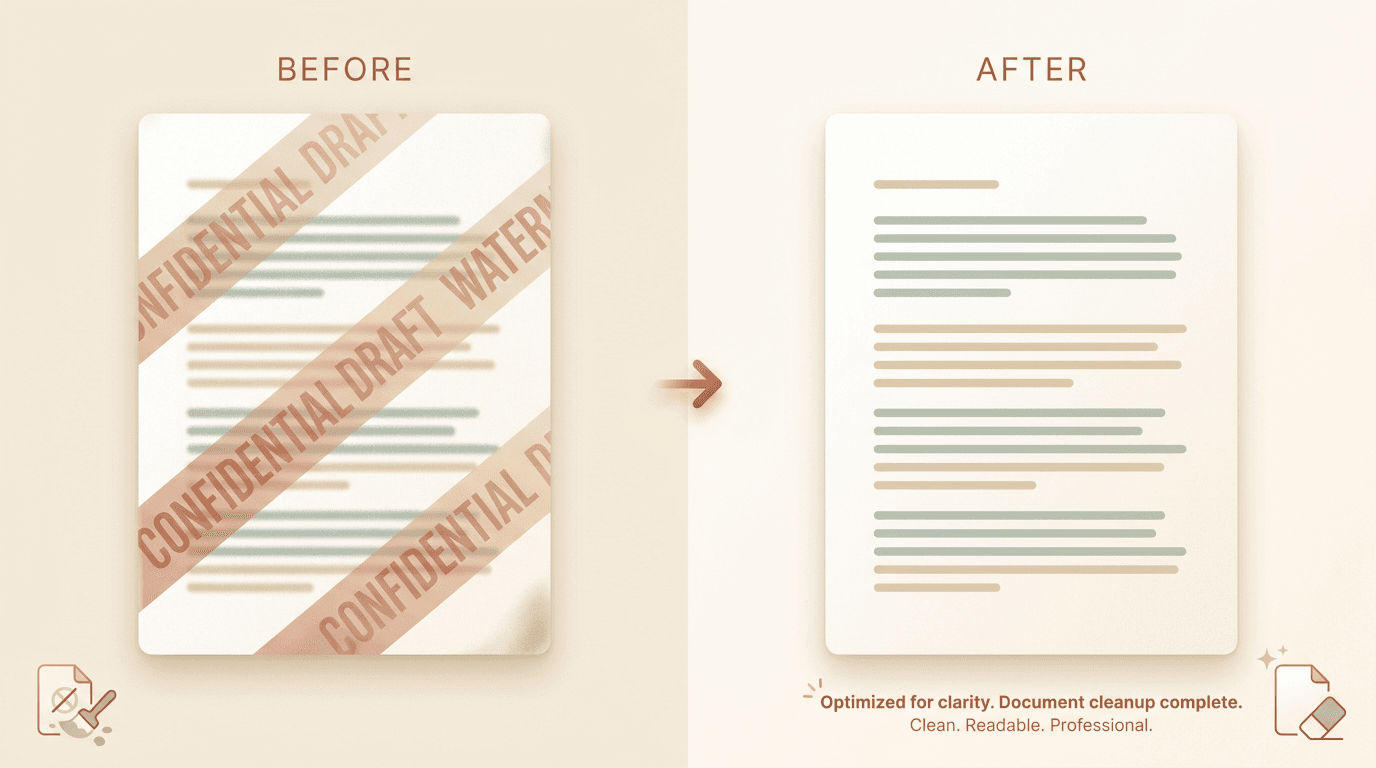
ઝડપી જવાબ: અમારા PDF વોટરમાર્ક રિમૂવર માં PDF મૂકો. તે રીપીટ થતા સ્ટેમ્પ (CONFIDENTIAL, DRAFT, SAMPLE) અને પેજ-લેવલ ઓવરલે શોધી કાઢે છે, સર્ચ કરી શકાય તેવા ટેક્સ્ટ લેયરને અકબંધ રાખીને તેમને દૂર કરે છે, અને એક ક્લીન નેટિવ PDF પાછી આપે છે. દરરોજ ત્રણ અપલોડ માટે મફત, કોઈ સાઇનઅપ નહીં, ફાઇલો એક કલાકમાં ઓટો-ડિલીટ થાય છે. ફક્ત તમારી માલિકીની કે એડિટ કરી શકાય તેવી PDF માંથી જ માર્ક દૂર કરો.
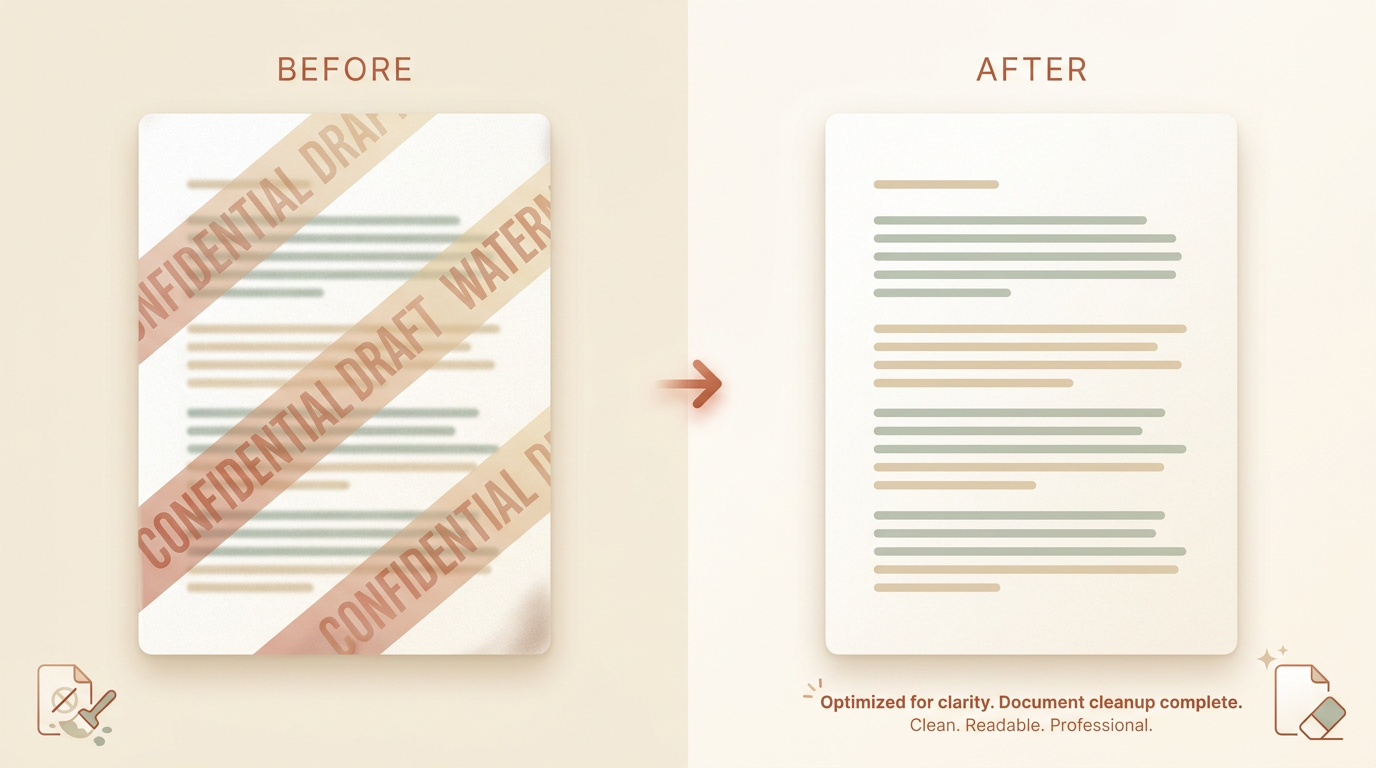
PDF વોટરમાર્ક બે પ્રકારના આવે છે. એક છે સ્ટેમ્પ કરેલો ઓવરલે, CONFIDENTIAL, DRAFT, SAMPLE, જે પેજ ઉપર દોરેલો હોય છે. બીજો છે PDF જનરેટર પોતે ઉમેરેલો સાચો વોટરમાર્ક લેયર.
બંને નીચેના કન્ટેન્ટને અડ્યા વગર દૂર કરી શકાય છે. મુશ્કેલી સોર્સ ફાઇલની છે: ટેક્સ્ટ-લેયર PDF બિન-નુકસાન સાથે ક્લીન થાય છે, જ્યારે ફ્લેટ સ્કેનને ઇમેજ તરીકે રિપેર કરવી પડે છે.
ક્યારે તમને આની જરૂર પડે છે
- આંતરિક રિવ્યૂ ડોક્યુમેન્ટ જે DRAFT માર્ક હોય અને હવે તમે ફાઇનલ કરી દીધા હોય.
- વેન્ડર સેમ્પલ PDF જ્યાં SAMPLE સ્ટેમ્પ તમે ખરીદેલા ડિલિવરેબલને ઢાંકી દે છે.
- જૂના કોન્ટ્રાક્ટ જેમાં CONFIDENTIAL બેનર હોય જે હવે લાગુ પડતું નથી.
- કોર્સ મટિરિયલ અને ઇબુક્સ જે ફરી વહેંચવા માટે તમારી પાસે ક્લીન લાઇસન્સ હોય.
કયા પ્રકારના PDF વોટરમાર્ક દૂર કરી શકાય?
મોટાભાગના માર્ક ઉપરના બે પ્રકારમાં આવે છે, અને બંને નેટિવ PDF પર સ્વચ્છ રીતે નીકળી જાય છે.
એક સ્ટેમ્પ કરેલો ઓવરલે એ પેજ ઉપર લેયર કરેલી અલગ ડ્રોઇંગ ઓપરેશન છે. એક સાચો વોટરમાર્ક લેયર PDF જનરેટર દ્વારા તેના પોતાના કન્ટેન્ટ સ્ટ્રીમ તરીકે ઉમેરાય છે. દરેક કિસ્સામાં નીચેના શબ્દો હજુ ત્યાં જ હોય છે; વોટરમાર્ક ફક્ત તેમની આગળ બેસે છે.
વધુ મુશ્કેલ કિસ્સો છે ઇમેજમાં બેક કરેલો વોટરમાર્ક, ઉદાહરણ તરીકે, સ્કેન કરેલા પેજમાં બર્ન કરેલો લોગો કે એમ્બેડ કરેલું ચિત્ર. તેને ઇમેજ-લેવલ રિપેરની જરૂર પડે છે, જે અમે નીચે કવર કરીએ છીએ.
શું વોટરમાર્ક દૂર કરવાથી સર્ચ કરી શકાય તેવો ટેક્સ્ટ બગડશે?
નેટિવ (ટેક્સ્ટ-લેયર) PDF પર, ના. ક્લીનઅપ પેજ સ્ટ્રીમમાંથી સ્ટેમ્પ કે વોટરમાર્ક ડ્રોઇંગ દૂર કરે છે અને ટેક્સ્ટ તથા એમ્બેડ કરેલા ફોન્ટને જગ્યાએ રાખે છે. સર્ચ, કોપી અને એક્સેસિબિલિટી કામ કરતા રહે છે.
સ્કેન કરેલી (ફક્ત-ઇમેજ) PDF પર, પેજ એક ચિત્ર છે, એટલે ટૂલ ઇમેજ ઇનપેઇન્ટિંગ પર પાછું પડે છે. આઉટપુટ હજુ PDF જ રહે છે, પણ દરેક પેજ ઇમેજ તરીકે ફરી બને છે. તેને ફરી સર્ચ કરી શકાય તેવી બનાવવા માટે, ક્લીનઅપ પછી OCR પાસ ચલાવો, મોટાભાગના PDF રીડર આ એક ક્લિકમાં ઓફર કરે છે.
નીચેનું ટેબલ આ તફાવતનો સારાંશ આપે છે.
| ટેક્સ્ટ-લેયર (નેટિવ) PDF | સ્કેન કરેલી (ફ્લેટ ઇમેજ) PDF | |
|---|---|---|
| વોટરમાર્ક કેવી રીતે બેસે છે | ટેક્સ્ટ ઉપર એક અલગ ડ્રોઇંગ | પેજ ઇમેજમાં બેક કરેલો |
| ટેક્સ્ટ સર્ચ કરી શકાય તેવો રહે છે? | હા, અકબંધ | તમે ફરી OCR ન કરો ત્યાં સુધી નહીં |
| ક્લીનઅપ પદ્ધતિ | સ્ટેમ્પ ડ્રોઇંગ દૂર કરે છે | ઇમેજ ઇનપેઇન્ટિંગ વડે ઉપર પેઇન્ટ કરે છે |
| અપેક્ષિત પરિણામ | ક્લીન, સર્ચ કરી શકાય તેવી, એ જ ફોન્ટ | ક્લીન ઇમેજ PDF; સર્ચ માટે OCR |
પ્રો ટિપ: ખાતરી નથી કે તમારી પાસે કયો પ્રકાર છે? તમારા કર્સર વડે ટેક્સ્ટની એક લાઇન સિલેક્ટ કરવાનો પ્રયાસ કરો. જો ટેક્સ્ટ હાઇલાઇટ થાય, તો તે નેટિવ PDF છે અને ક્લીનઅપ બિન-નુકસાન છે. જો કંઈ હાઇલાઇટ ન થાય, તો તે સ્કેન છે, એટલે પછી OCR પાસનું આયોજન કરો.
વોટરમાર્ક કેવી રીતે દૂર કરવો, સ્ટેપ-બાય-સ્ટેપ
મફત, બ્રાઉઝર-આધારિત માર્ગ મોટાભાગના ડોક્યુમેન્ટ એક જ પાસમાં હેન્ડલ કરે છે.
- PDF વોટરમાર્ક રિમૂવર ખોલો. દરરોજ પહેલા ત્રણ અપલોડ માટે મફત, કોઈ સાઇનઅપ નહીં.
- PDF મૂકો. 50 MB અને 500 પેજ સુધીની ફાઇલો સીધી પ્રોસેસ થાય છે. નેટિવ અને સ્કેન કરેલી બંને PDF સપોર્ટેડ છે.
- ક્લીનઅપ મોડ પસંદ કરો. ઓટો ડોક્યુમેન્ટમાં રીપીટ થતા સ્ટેમ્પ અને ઓવરલે શોધી કાઢે છે. એક જ વારના માર્ક માટે, જે પેજ પર તે દેખાય ત્યાં મેન્યુઅલ બ્રશ વાપરો.
- ક્લીનઅપ ચલાવો. ટૂલ પેજ-દર-પેજ કામ કરે છે અને જ્યાં ટેક્સ્ટ લેયર હોય ત્યાં તેને જગ્યાએ રાખે છે.
- ક્લીન PDF ડાઉનલોડ કરો. તમને ઇનપુટ જેટલા જ પેજ કાઉન્ટ અને ડાયમેન્શન સાથે નેટિવ PDF મળે છે.
સામાન્ય સમસ્યાઓ અને ઉકેલ
- ક્લીનઅપ પછી પણ વોટરમાર્ક દેખાય છે. તે લેયરને બદલે એમ્બેડ કરેલી ઇમેજનો ભાગ હોઈ શકે. તે પેજ પર મેન્યુઅલ બ્રશ વાપરો, અથવા પેજને ઇમેજમાં કન્વર્ટ કરીને ઇમેજ ક્લીનઅપ ચલાવો.
- ટેક્સ્ટ હવે સર્ચ કરી શકાય તેવો નથી. તમારું ઇનપુટ સ્કેન હતું. સર્ચ અને કોપી પાછી લાવવા માટે ક્લીન કરેલી PDF પર OCR ચલાવો.
- પેજ કાઉન્ટ કે લેઆઉટ ખસી ગયું. જો તમારે પિક્સેલ-સમાન લેઆઉટ જોઈતું હોય તો આઉટપુટ પર કોઈપણ
compressસ્ટેપ છોડી દો, તે ભાગ્યે જ કિસ્સામાં ટેક્સ્ટને રી-ફ્લો કરી શકે છે.
પ્રો ટિપ: તમારી પાસે ઉપલબ્ધ સૌથી ઉચ્ચ-ગુણવત્તાવાળી સોર્સ ફાઇલથી શરૂ કરો. ફર્સ્ટ-જનરેશન PDF એ PDF ના સ્ક્રીનશોટ કે રી-એક્સપોર્ટ કરેલી કોપી કરતાં ઘણી સારી રીતે ક્લીન થાય છે.
PDF વોટરમાર્ક દૂર કરવો શું કાનૂની છે?
ઘણીવાર વોટરમાર્ક એ કમ્પ્લાયન્સ કે માલિકીનો સંકેત હોય છે, એટલે તેને કાળજીપૂર્વક સંભાળો.
તમારી માલિકીના ડોક્યુમેન્ટ, કે જે એડિટ કરવાનું તમારી પાસે લાઇસન્સ હોય, તેમાંથી માર્ક દૂર કરવું બરાબર છે. NDA, પેવોલ કે કોઈ બીજાના કોપીરાઇટની આસપાસ જવા વોટરમાર્ક હટાવવો બરાબર નથી, અને તે કોન્ટ્રાક્ટ તોડી શકે છે.
પ્રામાણિક નિયમ: ફક્ત તે કન્ટેન્ટમાંથી વોટરમાર્ક દૂર કરો જે તમારી માલિકીનું હોય કે જે એડિટ કરવાની તમને સ્પષ્ટ મંજૂરી હોય. જો તમને ખાતરી ન હોય કે ફાઇલ કોની માલિકીની છે, તો ક્લીન કરતા પહેલા પૂછો.
તમને શું મળે છે
- નેટિવ ઇનપુટ એ જ પેજ કાઉન્ટ અને ફોન્ટ સાથે નેટિવ, સર્ચ કરી શકાય તેવા આઉટપુટમાં બને છે.
- સ્કેન કરેલું ઇનપુટ ઇમેજ-આધારિત PDF બને છે; સર્ચ કરી શકાય તેવા ટેક્સ્ટ માટે જાતે OCR ચલાવો.
- ફ્રી ટિયર 50 MB અને 500 પેજ સુધીની ફાઇલો કવર કરે છે; Pro બંને મર્યાદા વધારે છે.
જો તમારો વોટરમાર્ક PDF ને બદલે કોઈ ઇમેજ પર હોય, તો ફોટો માર્ગદર્શિકા તે ફ્લો સમજાવે છે. ઓટોમેટિક ક્લીનઅપ અને હાથથી એડિટિંગની તુલના કરવા માટે, AI vs મેન્યુઅલ એડિટિંગ જુઓ.
જ્યારે તમારી PDF તૈયાર હોય, ત્યારે તેને PDF વોટરમાર્ક રિમૂવર માં મૂકો.