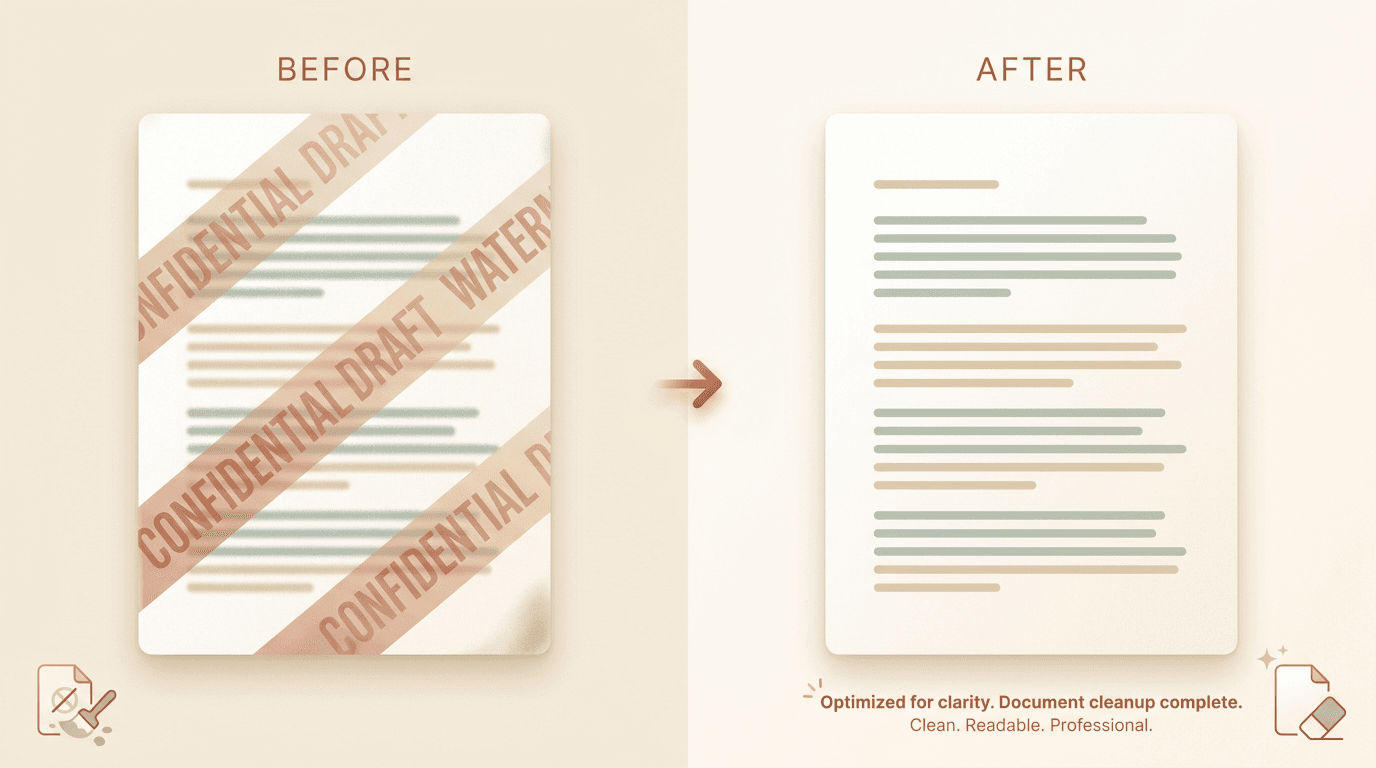
Jawaban singkat: Letakkan PDF ke dalam penghapus watermark PDF kami. Alat ini mendeteksi stempel berulang (CONFIDENTIAL, DRAFT, SAMPLE) dan overlay tingkat halaman, menghapusnya sambil menjaga lapisan teks yang bisa dicari tetap utuh, dan mengembalikan PDF native yang bersih. Gratis untuk tiga unggahan sehari, tanpa mendaftar, file terhapus otomatis dalam satu jam. Hapus tanda hanya dari PDF yang Anda miliki atau boleh diedit.
Watermark PDF hadir dalam dua jenis. Yang satu adalah overlay stempel, CONFIDENTIAL, DRAFT, SAMPLE, yang digambar di atas halaman. Yang lain adalah lapisan watermark sejati yang ditambahkan oleh generator PDF itu sendiri.
Keduanya bisa dihapus tanpa menyentuh konten di bawahnya. Tantangannya ada pada file sumber: PDF berlapisan teks dapat dibersihkan tanpa kehilangan kualitas, sedangkan pindaian datar harus diperbaiki sebagai gambar.
Kapan Anda membutuhkan ini
- Dokumen tinjauan internal yang bertanda DRAFT yang kini sudah Anda finalkan.
- PDF contoh dari vendor di mana stempel SAMPLE menutupi hasil kerja yang Anda beli.
- Kontrak lama dengan banner CONFIDENTIAL yang sudah tidak berlaku.
- Materi kursus dan ebook yang lisensinya bersih untuk Anda distribusikan ulang.
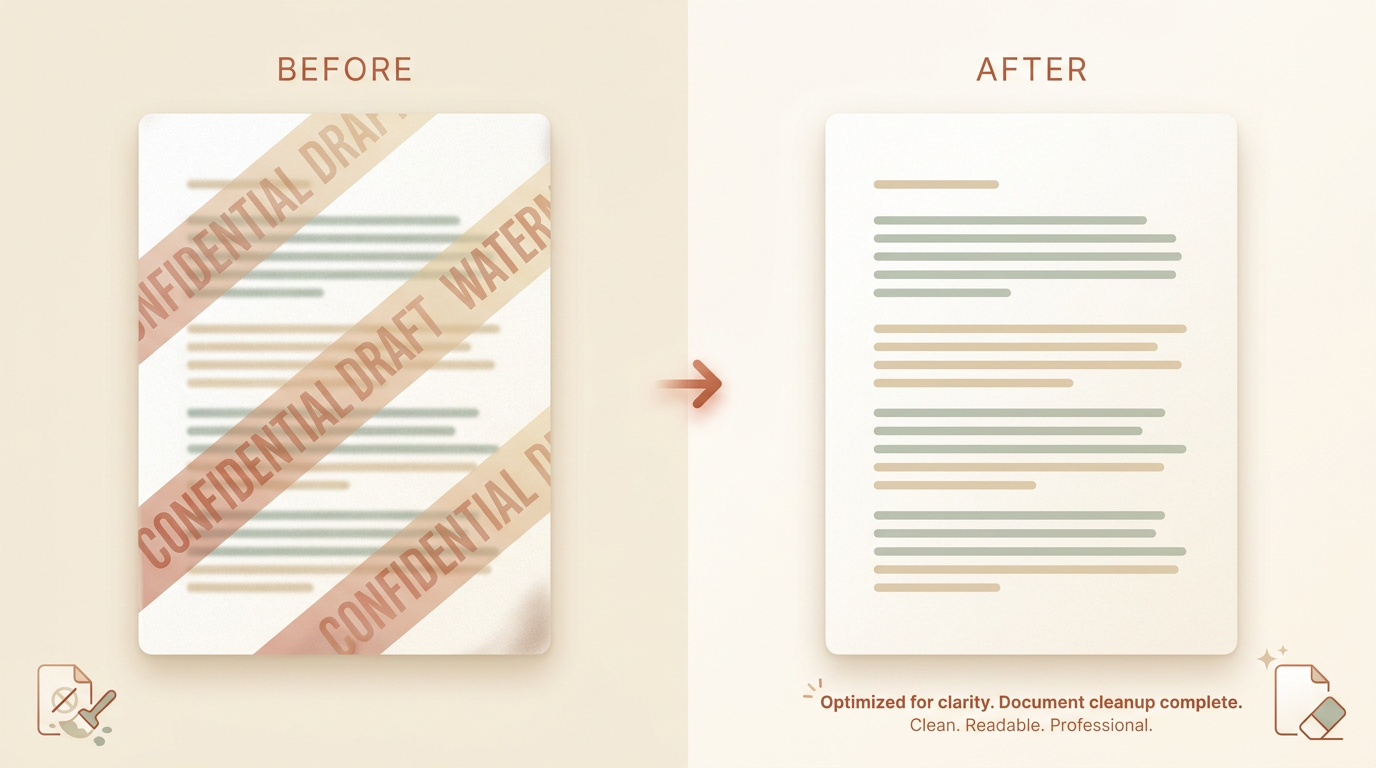
Jenis watermark PDF apa saja yang bisa dihapus?
Sebagian besar tanda termasuk dalam dua jenis di atas, dan keduanya terlepas dengan bersih pada PDF native.
Overlay stempel adalah operasi menggambar terpisah yang dilapiskan di atas halaman. Lapisan watermark sejati ditambahkan oleh generator PDF sebagai aliran kontennya sendiri. Dalam kedua kasus, kata-kata di bawahnya tetap ada; watermark hanya berada di depannya.
Kasus yang lebih sulit adalah watermark yang menyatu ke dalam gambar, misalnya, logo yang terbakar ke dalam halaman pindaian atau gambar tersemat. Yang ini memerlukan perbaikan tingkat gambar, yang kami bahas di bawah.
Apakah menghapus watermark akan merusak teks yang bisa dicari?
Pada PDF native (berlapisan teks), tidak. Pembersihan menghapus gambar stempel atau watermark dari aliran halaman dan membiarkan teks serta font tersemat tetap di tempatnya. Pencarian, penyalinan, dan aksesibilitas tetap berfungsi.
Pada PDF hasil pindaian (hanya gambar), halaman tersebut adalah gambar, jadi alat ini beralih ke inpainting gambar. Hasilnya tetap berupa PDF, tetapi setiap halaman dibangun ulang sebagai gambar. Untuk membuatnya bisa dicari lagi, jalankan proses OCR setelah pembersihan, sebagian besar pembaca PDF menyediakannya dengan satu klik.
Tabel di bawah merangkum perbedaannya.
| PDF berlapisan teks (native) | PDF hasil pindaian (gambar datar) | |
|---|---|---|
| Bagaimana watermark berada | Gambar terpisah di atas teks | Menyatu ke dalam gambar halaman |
| Teks tetap bisa dicari? | Ya, tidak tersentuh | Tidak, sampai Anda menjalankan OCR lagi |
| Metode pembersihan | Menghapus gambar stempel | Menutupi dengan inpainting gambar |
| Hasil yang diharapkan | Bersih, bisa dicari, font sama | PDF gambar bersih; OCR untuk pencarian |
Tips: Tidak yakin jenis mana yang Anda miliki? Coba pilih satu baris teks dengan kursor Anda. Jika teks tersorot, itu PDF native dan pembersihannya tanpa kehilangan kualitas. Jika tidak ada yang tersorot, itu pindaian, jadi rencanakan proses OCR setelahnya.
Cara menghapus watermark, langkah demi langkah
Rute berbasis browser yang gratis menangani sebagian besar dokumen dalam satu kali proses.
- Buka penghapus watermark PDF. Gratis untuk tiga unggahan pertama setiap hari, tanpa mendaftar.
- Letakkan PDF. File hingga 50 MB dan 500 halaman diproses langsung. PDF native dan hasil pindaian sama-sama didukung.
- Pilih mode pembersihan. Auto mendeteksi stempel dan overlay yang berulang di seluruh dokumen. Untuk satu tanda yang muncul sekali, gunakan kuas manual pada halaman tempat tanda itu muncul.
- Jalankan pembersihan. Alat ini bekerja halaman demi halaman dan menjaga lapisan teks tetap di tempatnya jika ada.
- Unduh PDF yang bersih. Anda mendapatkan PDF native dengan jumlah halaman dan dimensi yang sama seperti input.
Masalah umum dan solusinya
- Watermark masih terlihat setelah pembersihan. Mungkin itu bagian dari gambar tersemat, bukan lapisan. Gunakan kuas manual pada halaman tersebut, atau ubah halaman menjadi gambar dan jalankan pembersihan gambar.
- Teks sudah tidak bisa dicari. Input Anda adalah pindaian. Jalankan OCR pada PDF yang sudah dibersihkan untuk memulihkan pencarian dan penyalinan.
- Jumlah halaman atau tata letak bergeser. Lewati langkah
compressapa pun pada output jika Anda membutuhkan tata letak yang identik secara piksel, hal itu dalam kasus langka dapat menggeser teks.
Tips: Mulailah dari file sumber dengan kualitas tertinggi yang Anda miliki. PDF generasi pertama dibersihkan jauh lebih baik daripada tangkapan layar PDF atau salinan yang diekspor ulang.
Apakah legal menghapus watermark PDF?
Sering kali watermark adalah sinyal kepatuhan atau kepemilikan, jadi perlakukan dengan hati-hati.
Menghapus tanda dari dokumen yang Anda miliki, atau yang Anda punya lisensi untuk mengeditnya, tidak masalah. Menghapus watermark untuk menghindari NDA, paywall, atau hak cipta orang lain tidak boleh, dan dapat melanggar kontrak.
Aturan jujurnya: hanya hapus watermark dari konten yang Anda miliki atau yang jelas boleh Anda edit. Jika Anda tidak yakin siapa pemilik file tersebut, tanyakan sebelum Anda membersihkannya.
Apa yang Anda dapatkan
- Input native menjadi output native yang bisa dicari, dengan jumlah halaman dan font yang sama.
- Input pindaian menjadi PDF berbasis gambar; jalankan OCR sendiri untuk teks yang bisa dicari.
- Tingkat gratis mencakup file hingga 50 MB dan 500 halaman; Pro menaikkan kedua batas tersebut.
Jika watermark Anda ada pada gambar alih-alih PDF, panduan foto memandu alur tersebut. Untuk membandingkan pembersihan otomatis dengan pengeditan manual, lihat AI vs pengeditan manual.
Saat PDF Anda siap, letakkan ke dalam penghapus watermark PDF.