Risposta rapida: Se hai ancora il progetto Filmora, la soluzione più pulita è accedere a un account Filmora con licenza e riesportare. La filigrana appare solo sull'output della prova gratuita. Se hai solo il file finito, trascinalo nel nostro strumento per rimuovere le filigrane dai video e l'IA ricostruisce l'area dietro il logo centrato. Gratuito per tre video al giorno, senza registrazione. Modifica solo i video che hai realizzato o che sei autorizzato a cambiare.
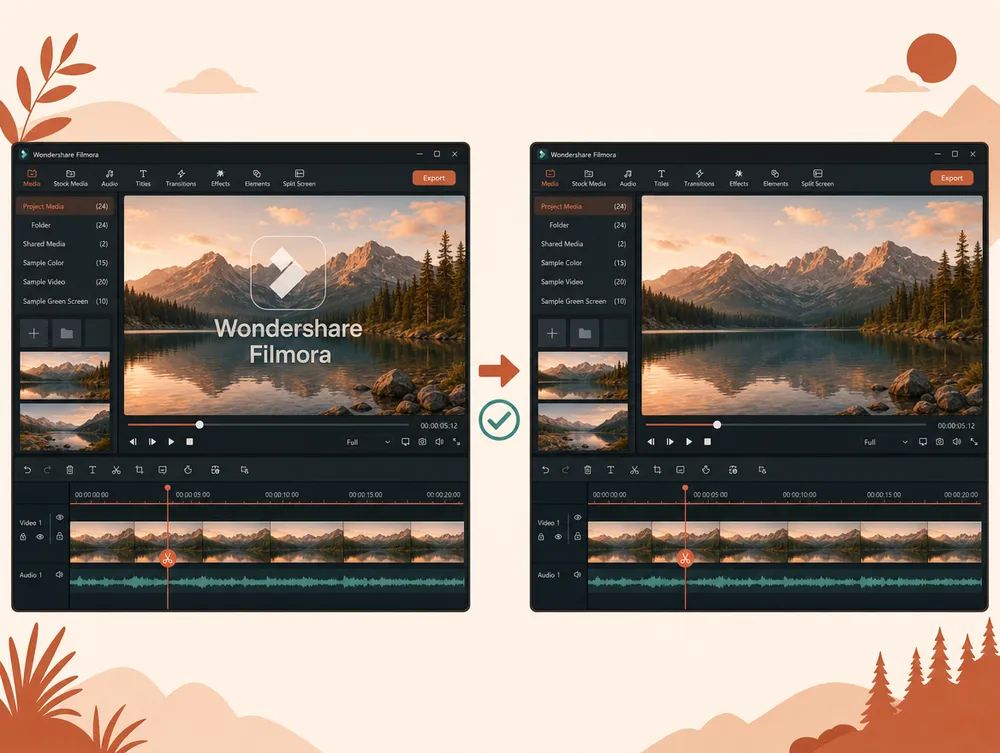
Wondershare Filmora colloca un logo traslucido al centro di ogni video esportato senza licenza a pagamento. Sta sopra la parte più affollata del fotogramma, quindi un ritaglio di solito rovina la composizione e una sfocatura non fa che scambiare una distrazione con un'altra.
Ci sono due percorsi onesti, e quale fa al caso tuo dipende da cosa hai in mano: il progetto modificabile, oppure solo il video finito.
Percorso 1: riesporta da un account con licenza (il risultato più pulito)
La filigrana di Filmora non viene impressa nel filmato mentre lavori. Viene aggiunta al momento dell'esportazione sul piano gratuito. Questo significa che i fotogrammi originali, senza filigrana, esistono ancora dentro il progetto.
Se hai il file di progetto .wfp:
- Apri il progetto in Filmora sullo stesso computer su cui lo hai costruito.
- Accedi a un account con licenza. Un piano Filmora a pagamento rimuove la filigrana di esportazione.
- Riesporta la timeline. Mantieni la risoluzione e il frame rate originali.
L'output è perfetto pixel per pixel perché nulla è mai stato coperto. Niente IA, niente ricostruzione. Quando il progetto è disponibile, questo batte ogni altro metodo.
L'unico limite: funziona solo se hai ancora il progetto e sei disposto ad acquistare la licenza di Filmora. Se il progetto non c'è più, o ti è stata inviata la clip finita da qualcun altro, il Percorso 2 è la tua opzione.
Percorso 2: ricostruisci il fotogramma con l'IA (quando hai solo il file)
Quando il video con la filigrana è tutto ciò che hai, uno strumento di inpainting con IA ricostruisce i pixel dietro il logo a partire dai fotogrammi circostanti. Il marchio Filmora è statico e centrato, un caso favorevole: lo sfondo dietro di esso di solito si sposta a sufficienza nel corso della clip perché l'IA possa attingere dettagli puliti.
È lo stesso flusso della nostra guida generale alle filigrane video, adattato al punto in cui Filmora posiziona il suo marchio.
Procedura guidata
- Apri lo strumento. Vai allo strumento per rimuovere le filigrane dai video. I primi tre video ogni giorno sono gratuiti, senza registrazione.
- Carica l'esportazione. Trascina il tuo MP4 o MOV, fino a 500 MB.
- Conferma l'area. Il rilevamento automatico trova il logo centrato standard. Se la tua esportazione portava un marchio nell'angolo o nei titoli di coda, passa il pennello a mano.
- Avvia la pulizia. L'IA lavora fotogramma per fotogramma e mantiene l'audio identico al bit.
- Scarica. L'output corrisponde al codec e alla risoluzione di origine.
Consiglio: Usa la copia dell'esportazione con la qualità più alta che hai. Una versione ricaricata o registrata dallo schermo ha bordi del logo più morbidi, il che rende il rilevamento meno preciso e la correzione meno pulita.
Dove sta la filigrana di Filmora?
Sapere dove si trova imposta le aspettative prima di iniziare.
- Esportazione standard: un logotipo Wondershare Filmora semi-trasparente al centro del fotogramma.
- Alcuni modelli: un'introduzione o una schermata finale aggiuntiva con il logo su sfondo uniforme, il caso più facile di tutti da eliminare.
- Versioni più vecchie: un marchio più piccolo nell'angolo invece di quello centrato.
Un logo centrato su uno sfondo tranquillo si pulisce in modo quasi invisibile. Un logo centrato su un volto o su un movimento rapido è il caso più difficile, perché nessun fotogramma vicino rivela del tutto cosa c'è sotto.
Riesportazione vs. rimozione con IA: quale usare?
| Riesportazione con licenza | Rimozione con IA dal file | |
|---|---|---|
| Cosa ti serve | Il progetto Filmora più una licenza a pagamento. | Solo il video finito con la filigrana. |
| Qualità del risultato | Perfetta. Nulla viene ricostruito. | Di solito pulita; una zona sfocata è possibile sui dettagli. |
| Costo | Un abbonamento o una licenza perpetua di Filmora. | Gratuito per tre video al giorno. |
| Ideale quando | Hai ancora il progetto modificabile. | Il progetto non c'è più o la clip è arrivata da qualcun altro. |
Rimuovere la filigrana ridurrà la qualità?
Con il Percorso 1, no. Il fotogramma non è mai stato coperto, quindi una riesportazione con licenza è identica a qualsiasi altra esportazione.
Con il Percorso 2, il centro corretto è una ricostruzione. Su uno sfondo stabile difficilmente lo noterai. Su un volto o un movimento fine, una zona sfocata può comparire. Il resto del fotogramma mantiene la risoluzione nativa e l'audio viene conservato identico al bit. Non aspettarti un recupero impeccabile su ogni clip.
Resta nelle regole
Elimina la filigrana di Filmora solo da un video che hai realizzato tu, o che hai il permesso di modificare. Le tue esportazioni sono del tutto lecite; la filigrana è solo il promemoria del piano gratuito che invita ad aggiornare.
Togliere il marchio dal video di qualcun altro per riutilizzarlo o ricaricarlo come tuo può violare il copyright e le regole della piattaforma. Lo strumento serve a rifinire il tuo lavoro, non a prendersi il merito di quello altrui.
Raccomandazione finale
Se hai ancora il progetto, acquista la licenza di Filmora e riesporta. È l'unico percorso senza ricostruzione, e il risultato è impeccabile.
Se il progetto non c'è più e hai solo il file, trascinalo nello strumento per rimuovere le filigrane dai video. Per il marchio di un altro editor, lo stesso approccio funziona per la filigrana di CapCut e altri loghi inseriti dalle app.