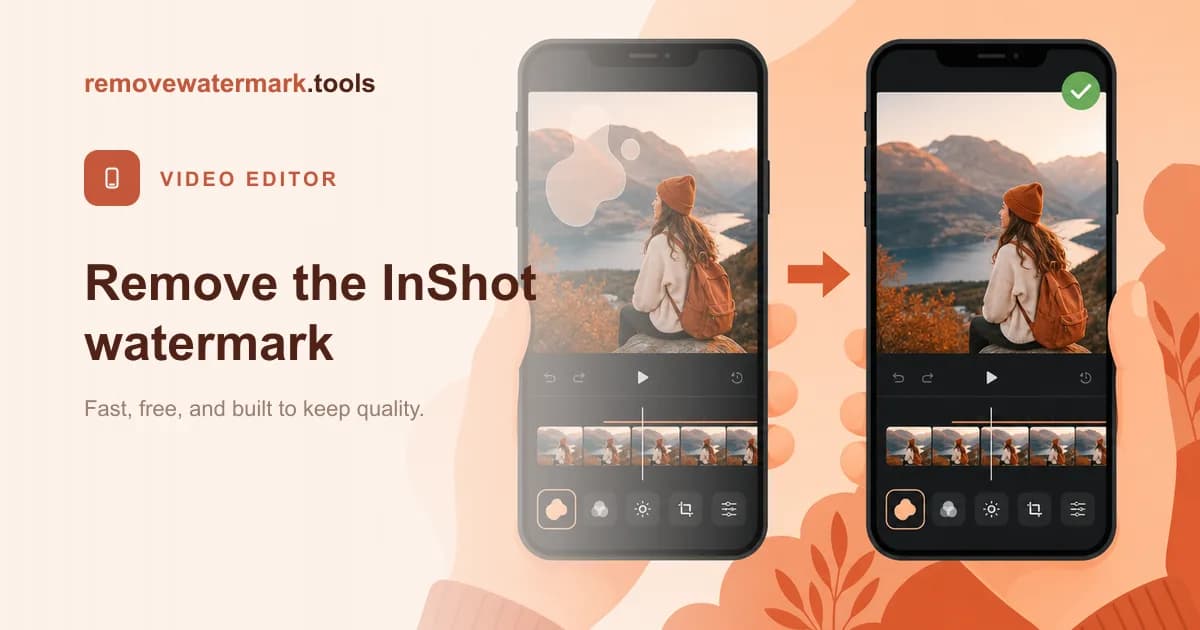
Risposta rapida: La soluzione più facile è dentro InShot stesso: tocca lo sticker InShot e rimuovilo, di solito gratis dopo una breve pubblicità, prima di esportare. Se la filigrana è già impressa in un video finito, trascina il file nel nostro strumento per rimuovere le filigrane dai video e l'IA ricostruisce l'area coperta. Gratuito per tre video al giorno, senza registrazione. Modifica solo i video che hai realizzato o che sei autorizzato a cambiare.
InShot è uno degli editor più gentili in questo elenco. La sua filigrana è uno sticker rimovibile sulla timeline, non un marchio imposto a ogni esportazione. Questo significa che la soluzione più pulita spesso non costa nulla e richiede un tocco, purché tu agisca prima di esportare.
Questa guida copre entrambe le situazioni: rimuovere lo sticker mentre hai ancora il progetto aperto, ed eliminarlo da un video già finito.
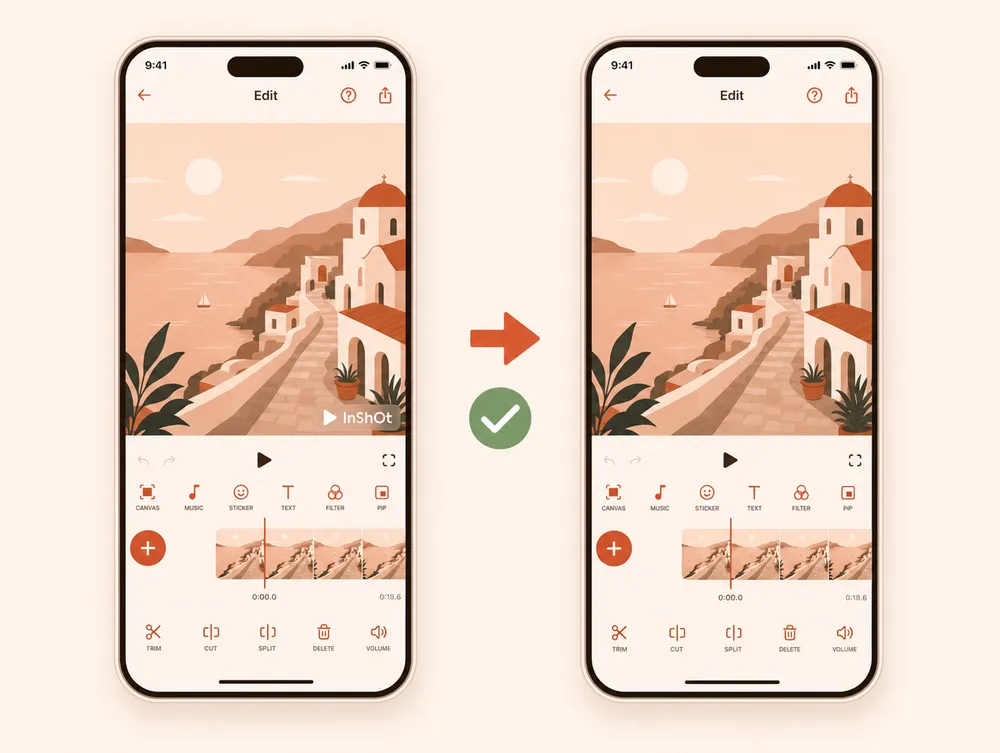
Percorso 1: rimuovi lo sticker dentro InShot (prima dell'esportazione)
Mentre il tuo progetto è aperto in InShot, la filigrana è un normale elemento che puoi eliminare.
- Apri il tuo progetto nell'app InShot sul tuo iPhone o telefono Android.
- Tocca lo sticker InShot dove appare nell'anteprima o sulla timeline.
- Scegli di rimuoverlo. InShot di solito offre una rimozione gratuita in cambio della visione di una breve pubblicità, oppure una rimozione permanente con un abbonamento InShot Pro.
- Esporta come al solito. Il tuo video finito esce pulito, alla qualità piena.
Poiché nulla viene ricostruito, questo è il miglior risultato possibile. Se non hai ancora esportato, fermati qui.
Percorso 2: eliminala da un file esportato (con l'IA)
Una volta esportato, lo sticker è impresso nei pixel e InShot non può più rimuoverlo. A quel punto il file è semplicemente un video con un marchio statico, e uno strumento di inpainting con IA può ricostruire l'area dietro di esso.
Segue la nostra guida generale alle filigrane video, con note specifiche su dove InShot posiziona il suo marchio.
Procedura guidata
- Apri lo strumento. Vai allo strumento per rimuovere le filigrane dai video. I primi tre video ogni giorno sono gratuiti, senza registrazione.
- Carica il video. Trascina il tuo MP4 o MOV, fino a 500 MB.
- Conferma l'area. Il marchio InShot di solito sta vicino a un angolo o su una schermata finale. Il rilevamento automatico gestisce la maggior parte delle posizioni; passa il pennello su ciò che gli sfugge.
- Avvia la pulizia. L'IA lavora fotogramma per fotogramma e mantiene l'audio identico al bit.
- Scarica. L'output corrisponde al codec e alla risoluzione di origine.
Consiglio: Se la tua filigrana appare solo negli ultimi secondi come schermata finale, potresti non aver bisogno affatto dell'IA. Tagliare quei secondi in qualsiasi editor è più veloce e senza perdite. Usa l'IA solo quando il marchio attraversa filmato che ti serve conservare.
Dove appare la filigrana di InShot?
La posizione di InShot varia più di quella di un editor desktop, quindi controlla prima la tua clip.
- Sticker nell'angolo: un marchio "InShot", spesso animato, vicino a un angolo inferiore per parte o per tutta la clip.
- Schermata finale: un breve fotogramma di chiusura con il logo su sfondo uniforme. Il caso più facile, e di solito tagliabile.
- Posizione personalizzata: se hai spostato lo sticker durante la modifica, può trovarsi ovunque. Annota dov'è prima di caricare.
Un marchio su uno sfondo uniforme o lento si pulisce in modo quasi invisibile. Un marchio su un soggetto in movimento è il caso più difficile.
Rimozione nell'app vs. rimozione con IA
| Rimuovi dentro InShot | Rimozione con IA dal file | |
|---|---|---|
| Cosa ti serve | Il progetto ancora aperto in InShot, prima dell'esportazione. | Solo il video finito esportato. |
| Qualità del risultato | Qualità piena. Nulla viene ricostruito. | Di solito pulita; una zona sfocata è possibile sui dettagli. |
| Costo | Gratis dopo una breve pubblicità, oppure InShot Pro. | Gratuito per tre video al giorno. |
| Ideale quando | Non hai ancora esportato. | Il video è già finito o è arrivato da qualcun altro. |
Rimuovere la filigrana ridurrà la qualità?
Il Percorso 1 mantiene la qualità piena, perché lo sticker viene rimosso prima che venga renderizzato qualcosa.
Il Percorso 2 ricostruisce i pixel coperti. Su uno sfondo tranquillo difficilmente lo noterai. Su dettagli fini o un movimento rapido, una zona sfocata può comparire. Il resto del fotogramma mantiene la risoluzione e l'audio viene conservato identico al bit. Non aspettarti un recupero impeccabile su ogni clip.
Resta nelle regole
Rimuovi la filigrana di InShot solo da un video che hai realizzato tu o che sei autorizzato a modificare. Il marchio è il credito del piano gratuito sul tuo lavoro, ed eliminarlo va bene.
Toglierla dal video di qualcun altro per riutilizzarlo o ricaricarlo come tuo può violare il copyright e le regole della piattaforma. Lo strumento serve a rifinire le tue modifiche, non a prendersi il merito di quelle altrui.
Raccomandazione finale
Se non hai ancora esportato, rimuovi lo sticker dentro InShot. È gratis e senza perdite, e niente lo batte.
Se il video è già finito, trascinalo nello strumento per rimuovere le filigrane dai video. Lo stesso approccio gestisce i marchi di altri editor, inclusa la filigrana di CapCut.