Risposta rapida: VN ti permette di disattivare gratis il suo logo di chiusura nelle impostazioni, quindi la soluzione più pulita è disabilitarlo e riesportare. Se il marchio è già impresso in un video finito, trascina il file nel nostro strumento per rimuovere le filigrane dai video, oppure semplicemente taglialo quando appare solo come schermata finale. Gratuito per tre video al giorno, senza registrazione. Modifica solo i video che hai realizzato o che sei autorizzato a cambiare.
VN Video Editor (VlogNow) è uno degli editor più generosi in questo elenco. Non impone una filigrana su tutto il tuo filmato; aggiunge una schermata di chiusura con il logo per impostazione predefinita, che puoi disattivare senza pagare. Questo rende un'esportazione pulita il caso più semplice di questa lista.
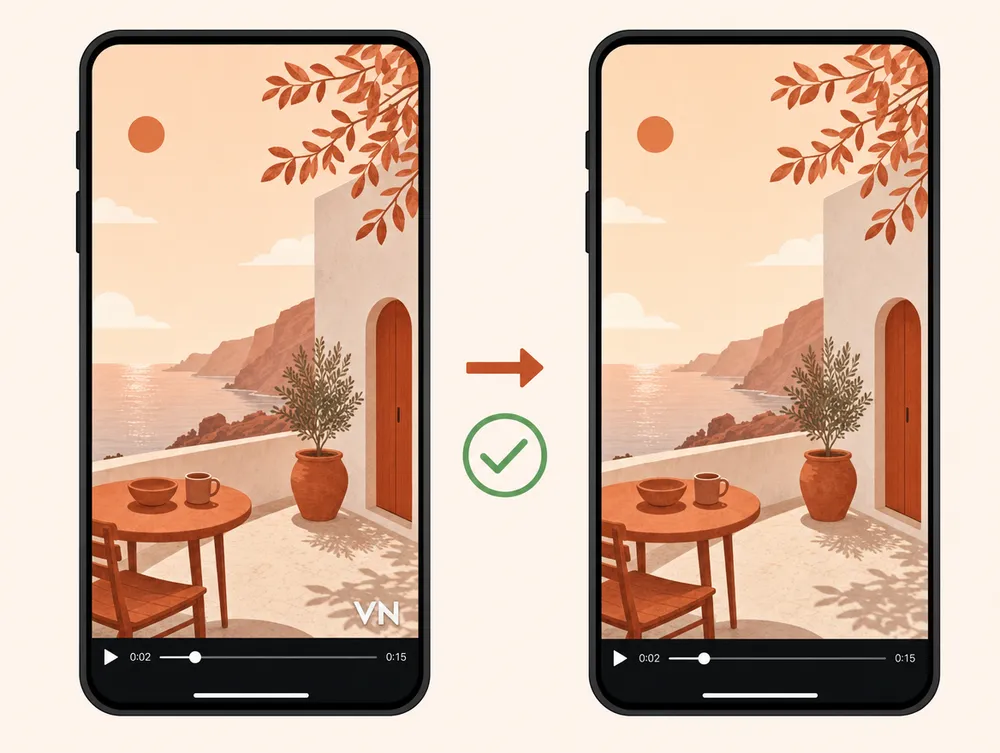
Percorso 1: disattiva il logo di chiusura in VN (gratis)
Mentre il tuo progetto è ancora in VN, la filigrana è un'impostazione, non un marchio fisso.
- Apri VN sul tuo telefono o desktop.
- Vai nelle impostazioni e trova l'opzione del logo di chiusura o del logo VN predefinito.
- Disattivalo. VN lo consente gratis.
- Riesporta alla risoluzione originale. Il nuovo file non porta alcun logo VN.
Poiché nulla viene ricostruito, questo è il miglior risultato e non costa nulla. Lo stesso approccio dell'interruttore gratuito si applica prima di esportare anche in InShot.
Percorso 2: eliminala da un file finito
Se hai già esportato con il logo, hai due opzioni a seconda di dove si trova.
Se il logo è solo la schermata finale di chiusura: taglia quei secondi in qualsiasi editor. È senza perdite e istantaneo, e non serve affatto l'IA.
Se il logo attraversa filmato che ti serve conservare: usa uno strumento di inpainting con IA per ricostruire l'area coperta.
Procedura guidata
- Apri lo strumento. Vai allo strumento per rimuovere le filigrane dai video. I primi tre video ogni giorno sono gratuiti, senza registrazione.
- Carica il video. Trascina il tuo MP4 o MOV, fino a 500 MB.
- Conferma l'area. Il rilevamento automatico gestisce la maggior parte delle posizioni; passa il pennello su ciò che gli sfugge.
- Avvia la pulizia. L'IA lavora fotogramma per fotogramma e mantiene l'audio identico al bit.
- Scarica. L'output corrisponde al codec e alla risoluzione di origine.
Consiglio: Controlla sempre se la tua filigrana VN è solo una schermata finale prima di ricorrere all'IA. Tagliarla è più veloce e conserva ogni pixel del filmato che mantieni.
Interruttore nelle impostazioni vs. rimozione con IA
| Disattiva nelle impostazioni di VN | Rimozione con IA dal file | |
|---|---|---|
| Cosa ti serve | Il progetto ancora in VN, prima dell'esportazione. | Solo il video finito. |
| Qualità del risultato | Qualità piena. Nulla viene ricostruito. | Di solito pulita; una zona sfocata è possibile sui dettagli. |
| Costo | Gratis. | Gratuito per tre video al giorno. |
| Ideale quando | Non hai ancora esportato il montaggio finale. | Il video è già finito o è arrivato da qualcun altro. |
Rimuovere la filigrana ridurrà la qualità?
Disabilitare il logo nelle impostazioni mantiene la qualità piena. Tagliare una schermata finale è anch'esso senza perdite. Solo il percorso con IA ricostruisce pixel, e allora solo nell'area corretta; il resto del fotogramma e l'audio restano intatti. Non aspettarti un recupero impeccabile su ogni clip in cui serve l'IA.
Resta nelle regole
Rimuovi la filigrana di VN solo da un video che hai realizzato tu o che sei autorizzato a modificare. Il logo di chiusura è un credito sul tuo lavoro, ed eliminarlo va bene.
Toglierla dal video di qualcun altro per riutilizzarlo o ricaricarlo come tuo può violare il copyright e le regole della piattaforma. Lo strumento serve a rifinire le tue modifiche, non a prendersi il merito di quelle altrui.
Raccomandazione finale
Se puoi ancora riesportare, disattiva il logo di chiusura nelle impostazioni di VN. È gratis e senza perdite. Se il file è già finito, taglia una schermata finale, oppure usa lo strumento per rimuovere le filigrane dai video quando il marchio attraversa filmato che ti serve.