Risposta rapida: Se hai ancora il progetto KineMaster, la soluzione più pulita è abbonarsi a KineMaster Premium e riesportare senza il logo nell'angolo. Se hai solo il video finito, trascinalo nel nostro strumento per rimuovere le filigrane dai video e l'IA ricostruisce l'angolo in alto. Gratuito per tre video al giorno, senza registrazione. Modifica solo i video che hai realizzato o che sei autorizzato a cambiare.
KineMaster imprime un logo Made with KineMaster nell'angolo in alto di ogni video esportato sul piano gratuito. A differenza di un marchio centrato, un logo nell'angolo è il caso facile da eliminare, perché lo sfondo dietro di esso di solito resta stabile e i fotogrammi vicini rivelano cosa c'è sotto.
Quale percorso fa al caso tuo dipende dal fatto che tu abbia ancora il progetto modificabile o solo la clip finita.
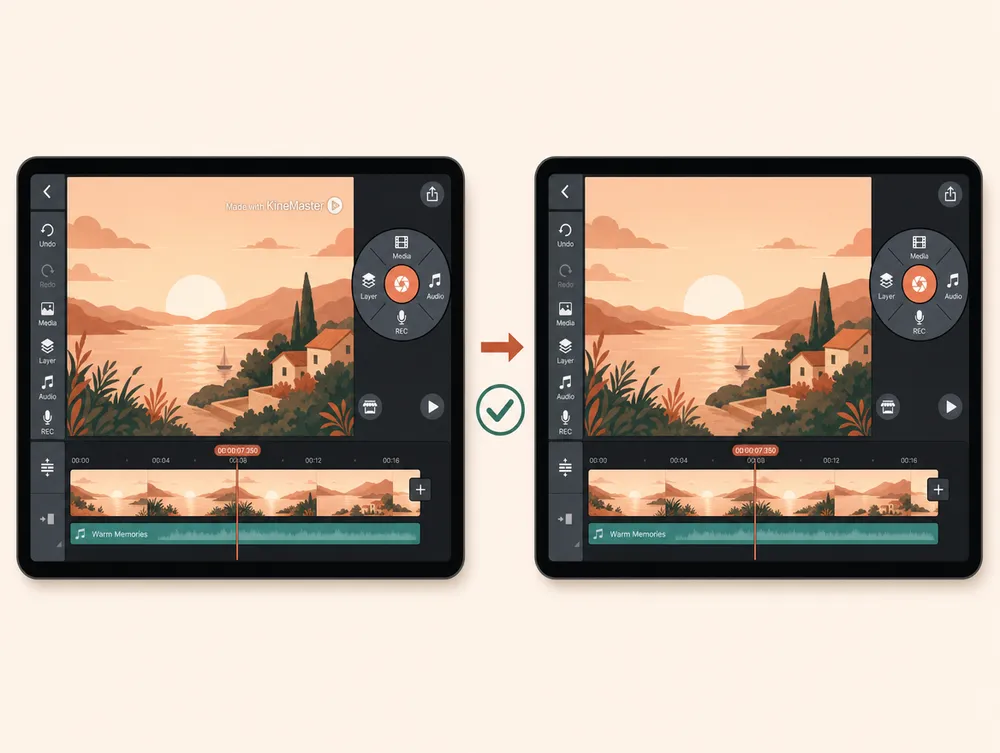
Percorso 1: riesporta con Premium (il risultato più pulito)
Il logo nell'angolo viene aggiunto al momento dell'esportazione, non mentre lavori. I fotogrammi originali dietro di esso esistono ancora dentro il progetto.
- Apri il progetto in KineMaster sul dispositivo su cui lo hai costruito.
- Abbonati a KineMaster Premium. Premium rimuove la filigrana di esportazione.
- Riesporta alla risoluzione e al frame rate originali.
Nulla viene ricostruito, quindi il risultato è perfetto pixel per pixel. Quando il progetto è disponibile e sei disposto ad abbonarti, questo batte ogni altro metodo. È la stessa logica di una riesportazione di Filmora con licenza.
Percorso 2: ricostruisci l'angolo con l'IA (quando hai solo il file)
Quando l'esportazione è tutto ciò che hai, uno strumento di inpainting con IA ricostruisce l'angolo a partire dai fotogrammi circostanti. Un logo statico nell'angolo superiore su uno sfondo tranquillo spesso si pulisce in modo quasi invisibile.
Procedura guidata
- Apri lo strumento. Vai allo strumento per rimuovere le filigrane dai video. I primi tre video ogni giorno sono gratuiti, senza registrazione.
- Carica il video. Trascina il tuo MP4 o MOV, fino a 500 MB.
- Conferma l'angolo. Il rilevamento automatico trova il logo nell'angolo superiore sulla maggior parte delle clip; passa il pennello se la tua esportazione lo ha collocato altrove.
- Avvia la pulizia. L'IA lavora fotogramma per fotogramma e mantiene l'audio identico al bit.
- Scarica. L'output corrisponde al codec e alla risoluzione di origine.
Consiglio: Poiché il marchio KineMaster è in un angolo, raramente sta sopra il tuo soggetto principale. Questo lo rende una delle filigrane di editor più indulgenti da rimuovere da un file finito.
Riesportazione con Premium vs. rimozione con IA
| Riesportazione con Premium | Rimozione con IA dal file | |
|---|---|---|
| Cosa ti serve | Il progetto più un abbonamento Premium. | Solo il video finito. |
| Qualità del risultato | Perfetta. Nulla viene ricostruito. | Di solito pulita; l'angolo è un caso facile. |
| Costo | Un abbonamento KineMaster Premium. | Gratuito per tre video al giorno. |
| Ideale quando | Hai ancora il progetto modificabile. | Il progetto non c'è più o la clip è arrivata da qualcun altro. |
Rimuovere la filigrana ridurrà la qualità?
Con una riesportazione Premium, no. Il fotogramma non è mai stato coperto.
Con l'IA, l'angolo è una ricostruzione, ma i marchi nell'angolo sono indulgenti perché raramente si sovrappongono al soggetto. Il resto del fotogramma mantiene la risoluzione e l'audio viene conservato identico al bit. Non aspettarti un recupero impeccabile su ogni clip, ma un logo nell'angolo superiore è pulito quanto può esserlo una rimozione da video.
Resta nelle regole
Elimina la filigrana di KineMaster solo da un video che hai realizzato tu o che sei autorizzato a modificare. Le tue esportazioni sono lecite; il logo è l'invito all'aggiornamento del piano gratuito.
Toglierla dal video di qualcun altro per riutilizzarlo o ricaricarlo come tuo può violare il copyright e le regole della piattaforma. Lo strumento serve a rifinire il tuo lavoro, non a prendersi il merito di quello altrui.
Raccomandazione finale
Se hai ancora il progetto, abbonati a Premium e riesporta per un risultato impeccabile. Se hai solo il file, la posizione nell'angolo rende la rimozione con IA pulita e rapida: trascinalo nello strumento per rimuovere le filigrane dai video. Lo stesso approccio gestisce la filigrana di CapCut e altri loghi inseriti dalle app.