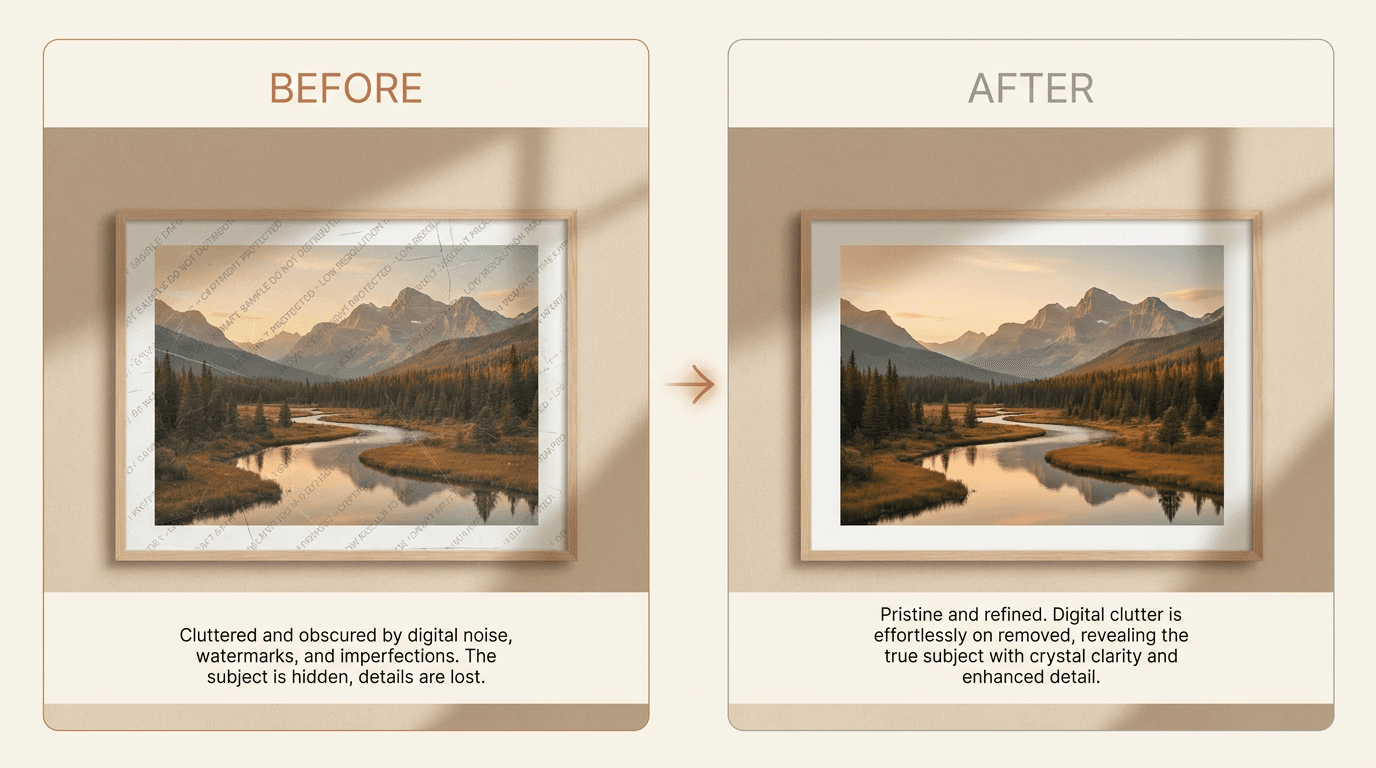
簡単な答え: これは、あなたが所有する、または編集が許可されている写真にのみ使用してください。最も速い方法は、最初の処理にAI透かし除去ツールを使い、その後、AIがにじみを残した箇所(通常は顔、手、または細かい文字)を手動ブラシで手直しすることです。このハイブリッドなワークフローは、1枚の写真あたり1分未満でスピードと自然なディテールの両方を得られます。
このガイドは、あなたが所有している、または編集が許可されている写真にのみ使用してください。これには、あなたの写真、購入したライセンスファイル、購入後にクリーンアップが許可されているプレビューが含まれます。
ウォーターマークを削除するのは、間違った方法だと簡単です。難しいのは、マークが消えた後も写真を自然に見せることです。
このガイドでは、AIツールがうまく機能する時、手動編集がより良い時、そしてぼやけたり不自然に見えたりする結果を避けるために何ができるかを説明します。
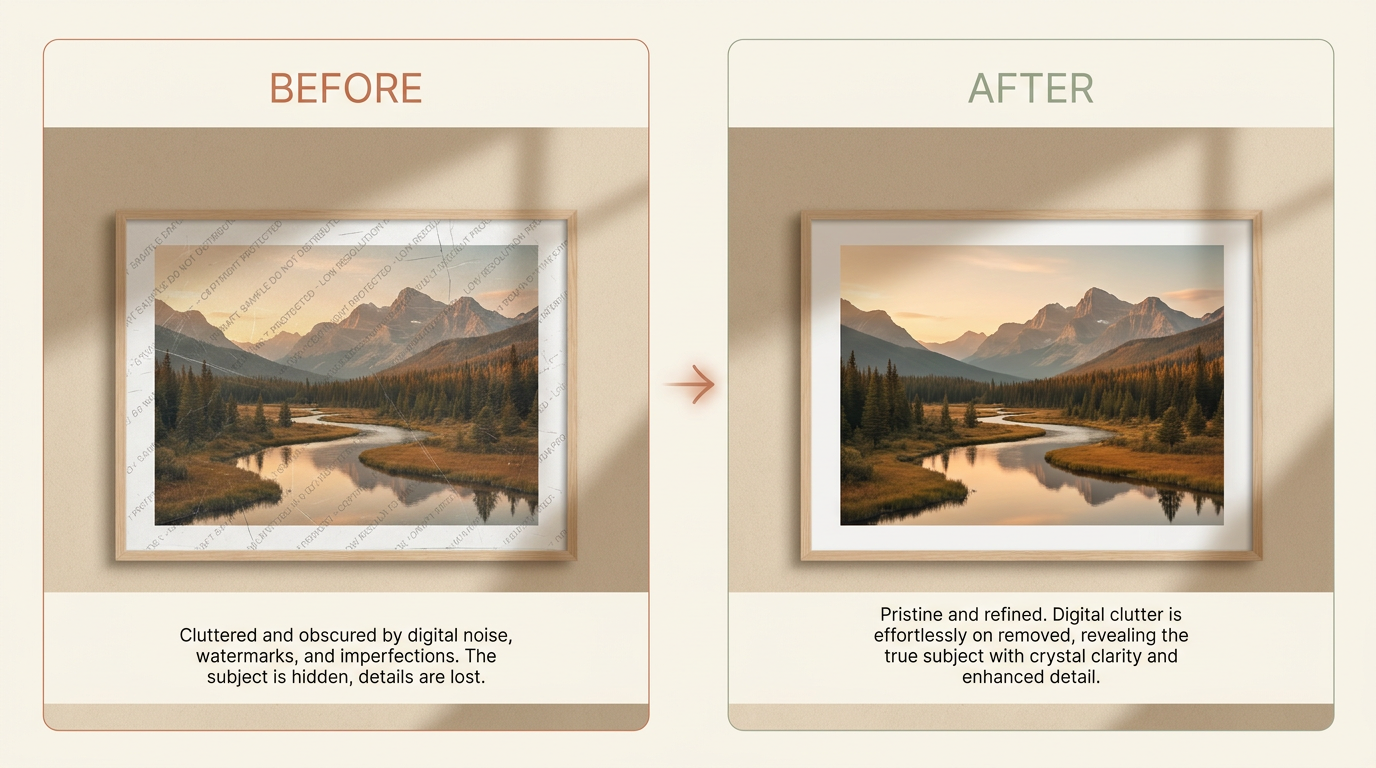
簡単な答え
写真があなたのものか、編集する明確な許可がある場合、AIリムーバーから始めるのが通常最も速い方法です。
次の場合に最も効果的です。
- ウォーターマークが小さいか中くらいのサイズである
- その背後の背景がシンプルである
- マークが顔、手、または詳細なテクスチャを覆っていない
ウォーターマークが細かいディテールにかかっている場合、手動での修正ステップがより良い最終画像をもたらすことがよくあります。
ウォーターマークを削除する意味があるのはどんな場合か?
次の場合にウォーターマークを削除する必要があるかもしれません。
- あなたが写真を所有しており、きれいなコピーが欲しい場合
- ライセンスを購入したが、ウォーターマーク付きのプレビューしか得られなかった場合
- あなた自身のカメラが日付スタンプやその他の不要なマークを追加した場合
- 古い写真にウォーターマークのように見える損傷がある場合
始める前に
まず、これらを確認してください。
- 画像を編集する権利があることを確認する
- 可能な限り最高品質のコピーを見つける
- 何かを変更する前にバックアップを保存する
- ズームインして、ウォーターマークの背後にあるものをよく調べる
最後のステップが重要です。平らな空は簡単に修正できます。髪、目、テキスト、建物の線はより難しいです。
プロのヒント: 持っている中で最大のソースファイルから始めてください。フル解像度の写真からマークを削除する方が、小さなスクリーンショットよりも、AIが作業できるピクセルがはるかに多くなります。
方法1:まずAIツールを使用する
AIツールは、速くて強力な下書きを1回の処理で提供してくれるため、ほとんどの人にとって最良の最初のステップです。
優れたAIによる削除は通常、次のパターンに従います。
- 画像をアップロードする
- 削除すべき領域をマークする
- モデルに隠れた背景を再構築させる
- 結果をフルサイズで確認する
- 小さなアーティファクトが残っている場合は、2回目の処理を行う
これは、モデルが領域をぼかすだけでなく、欠けている部分の周りの形、光、色、テクスチャを再構築しようとするため、うまく機能します。通常、1枚の写真あたり1分未満です。
AIによる削除はいつ良く見えるか?
AIツールは、ウォーターマークが次のような場所にある場合にうまく機能することがよくあります。
- 空
- 壁
- 砂
- 草
- 無地の布
- ボケた背景
AIによる削除はいつ助けを必要とするか?
ウォーターマークが次のような場所を覆っている場合、AIの結果は信頼性が低くなります。
- 目や歯
- 指
- まっすぐな建物の線
- 詳細なテキスト
- 宝石
- 柄のある布
そのような場合は、最初の処理にAIを使用し、残りの欠陥を手作業で修正してください。
方法2:手動で編集する
手動編集は時間がかかりますが、より多くの制御が可能です。
次の場合に使用してください。
- ウォーターマークが顔にかかっている
- AIの結果がぼやけていたり、歪んでいたりする
- 硬いエッジやテキストを保護する必要がある
- 最初の処理後に小さなマークがいくつか残っているだけである
ほとんどのエディターは、これらのツールのいくつかの組み合わせを使用します。
- ウォーターマークの領域をブラシでなぞる
- インペインティングツールまたは修復ツールを使用する
- 近くのきれいなピクセルをクローンする
- エッジを一度に1つのセクションずつ修正する
ゆっくり作業してください。短く注意深いストロークは、通常、大きなパッチよりも良く見えます。
AIによる削除 vs 手動編集:どちらを使うべきか?
ほとんどの人は、画像全体について一方を選ぶ必要はありません。手早い答えは、まずAIから始め、結果がまだおかしく見える箇所だけ手動ツールに頼ることです。
| AIによる削除 | 手動編集 | |
|---|---|---|
| スピード | 1枚の写真あたり1分未満 | 数分から1時間 |
| 必要なスキル | なし、アップロードして領域をマークするだけ | ブラシ、クローン、ヒーリングに慣れていること |
| 最適な用途 | シンプルまたはピントの外れた背景 | 顔、文字、直線、細かいディテール |
| 弱点 | 詳細な領域をにじませることがある | 遅く、手作業でやり過ぎやすい |
より詳しい比較については、AI透かし除去 vs 手動編集を参照してください。
きれいな結果を得るための最適なワークフロー
最良の結果を得たい場合は、この順序を使用してください。
- AIによる削除から始める
- 画像を100%ズームで確認する
- にじみ、繰り返されるテクスチャ、または途切れた線を探す
- それらの箇所を手作業で修正する
- 新しいコピーをエクスポートし、元の画像と比較する
このハイブリッドなワークフローは、AIのみを使用したり、手動編集のみを使用したりするよりも優れていることがよくあります。
写真を不自然に見せるよくある間違い
ほとんどの悪い編集は、同じいくつかの間違いから生じます。
- 一度に広すぎる領域を削除する
- 低解像度のソースファイルを使用する
- テクスチャがあるべき場所に柔らかいぼかしを残す
- 同じパターンを目立つように繰り返す
- 影と光を合わせるのを忘れる
何かおかしいと感じたら、一歩引いて1つの簡単な質問をしてください。
この領域は周囲の部分と一致していますか?
答えが「いいえ」なら、画像全体をやり直すのではなく、そのセクションだけをやり直してください。
画像の品質を高く保つ方法
これらのルールを使用してください。
- 持っている中で最も大きな写真から始める
- 元のファイルを入手できる場合は、スクリーンショットを避ける
- 小さなディテールを修正する前にズームインする
- 複雑な画像では、一度に1つのセクションを修正する
- 最初の結果がまだ粗い場合は、複数回処理を行う
- 比較できるようにコピーを保存する
プロのヒント: 写真が隅の日付スタンプだけの場合、それは被写体をまたぐロゴよりも簡単な作業です。写真から日付スタンプを消す方法を参照してください。
画像を印刷したり仕事で使用したりする場合は、完了とする前に必ず大画面で確認してください。
最終結果に期待できること
優れたツールにも限界があります。
次のような結果が得られることがよくあります。
- シンプルな背景ではきれいな結果
- 中程度のディテールの領域では、わずかな手作業のクリーンアップで強力な結果
- 難しい画像では、より注意深い編集の後で使える結果
毎回完璧な復元を期待すべきではありません。ウォーターマークが重要なディテールを覆っている場合、常に何らかの推測が伴います。
ウォーターマークを削除するのは合法ですか?
あなたが所有している、または変更する明確な許可がある画像からのみウォーターマークを削除してください。著作権、契約、プラットフォーム、プライバシー、その他の法的規則を破るためにこのプロセスを使用しないでください。
クライアントやチームのために作業を編集する場合は、開始する前に許可が明確であることを確認してください。
最終的な推奨事項
AIから始めてください。それは速く、最初の処理には通常十分だからです。その後、結果がまだおかしいと感じる箇所のみ手作業で修正してください。
それが速度と品質の最良の組み合わせを提供します。
画像を編集する権利がある場合は、Remove Watermarkを試して、最終ファイルをエクスポートする前に結果をフルサイズで確認してください。