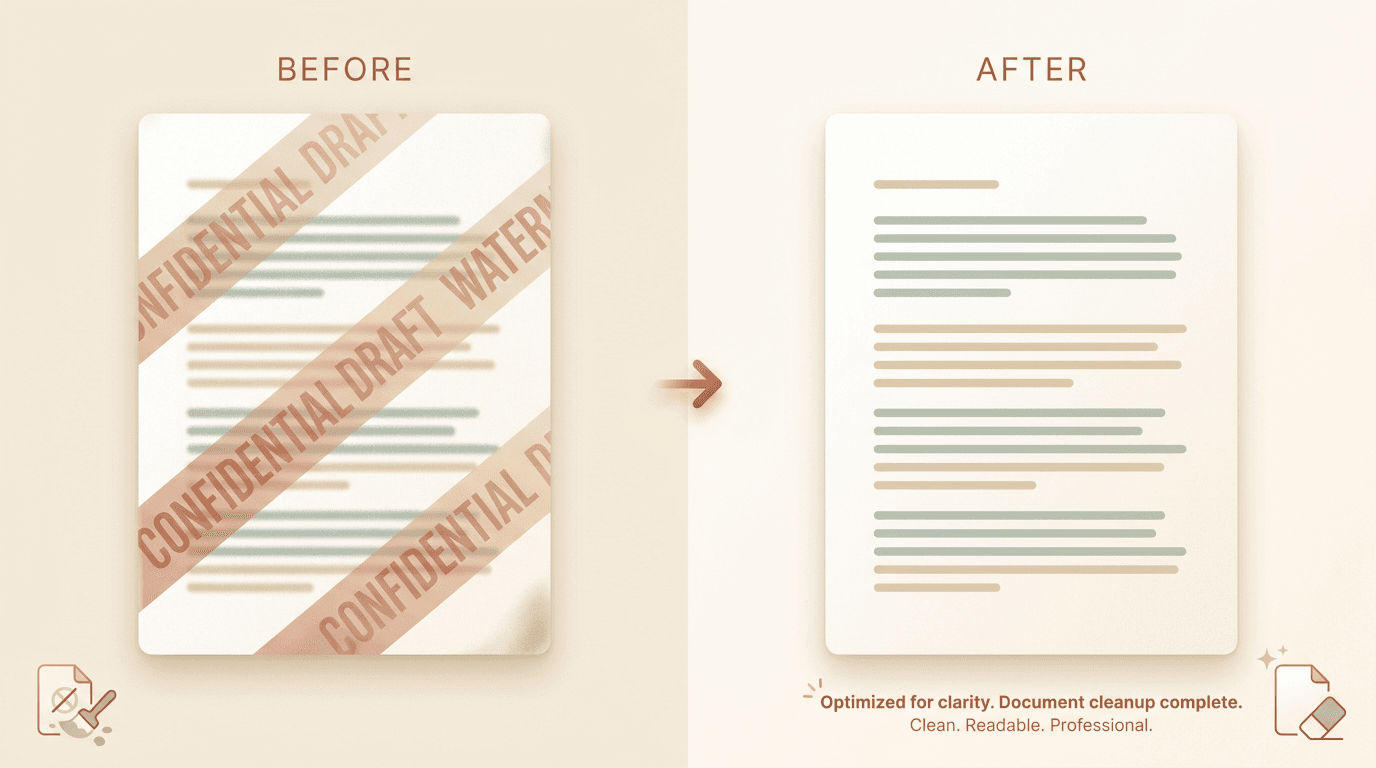
빠른 답변: PDF를 PDF 워터마크 제거기에 끌어다 놓으세요. 반복되는 도장(CONFIDENTIAL, DRAFT, SAMPLE)과 페이지 단위 오버레이를 감지하여, 검색 가능한 텍스트 레이어는 그대로 유지하면서 제거하고 깨끗한 네이티브 PDF를 반환합니다. 하루 세 번 무료이며 가입이 필요 없고, 파일은 한 시간 후 자동 삭제됩니다. 본인이 소유했거나 편집할 수 있는 PDF의 마크만 제거하세요.
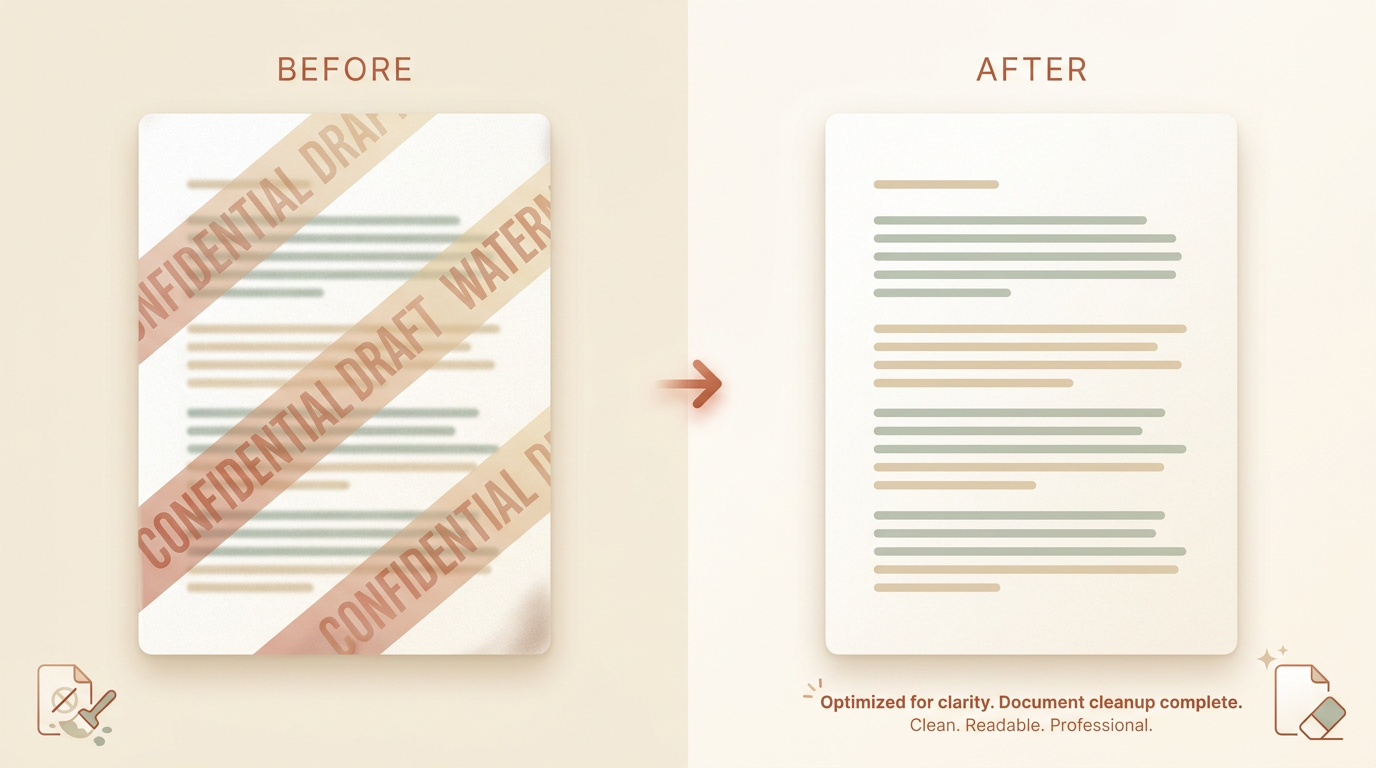
PDF 워터마크에는 두 가지 종류가 있습니다. 하나는 페이지 위에 그려진 도장 형태의 오버레이입니다, CONFIDENTIAL, DRAFT, SAMPLE. 다른 하나는 PDF 생성기 자체가 추가한 진짜 워터마크 레이어입니다.
두 가지 모두 기본 콘텐츠를 건드리지 않고 제거할 수 있습니다. 관건은 원본 파일입니다. 텍스트 레이어 PDF는 손실 없이 정리되지만, 평면 스캔은 이미지로 복구해야 합니다.
이것이 필요한 경우
- 이제 최종 확정된, DRAFT로 표시된 내부 검토 문서.
- 구매한 결과물이 SAMPLE 도장으로 가려진 공급업체 샘플 PDF.
- 더 이상 적용되지 않는 CONFIDENTIAL 배너가 있는 오래된 계약서.
- 재배포할 수 있는 깨끗한 라이선스를 보유한 강의 자료 및 전자책.
어떤 종류의 PDF 워터마크를 제거할 수 있나요?
대부분의 마크는 위의 두 종류에 속하며, 네이티브 PDF에서는 둘 다 깔끔하게 제거됩니다.
도장 형태의 오버레이는 페이지 위에 겹쳐진 별도의 그리기 작업입니다. 진짜 워터마크 레이어는 PDF 생성기가 자체 콘텐츠 스트림으로 추가한 것입니다. 두 경우 모두 아래의 단어들은 여전히 그대로 있으며, 워터마크는 그저 그 앞에 놓여 있을 뿐입니다.
더 까다로운 경우는 이미지에 새겨진 워터마크입니다, 예를 들어, 스캔된 페이지에 새겨진 로고나 삽입된 사진입니다. 이 경우에는 이미지 수준의 복구가 필요하며, 아래에서 다룹니다.
워터마크를 제거하면 검색 가능한 텍스트가 손상되나요?
네이티브(텍스트 레이어) PDF에서는 그렇지 않습니다. 정리 작업은 페이지 스트림에서 도장이나 워터마크 그림을 제거하고 텍스트와 내장된 글꼴은 그대로 둡니다. 검색, 복사, 접근성이 계속 작동합니다.
스캔된(이미지 전용) PDF에서는 페이지가 그림이므로, 도구가 이미지 인페인팅으로 대체합니다. 결과물은 여전히 PDF이지만 각 페이지는 이미지로 재구성됩니다. 다시 검색 가능하게 만들려면 정리 후 OCR 처리를 실행하세요, 대부분의 PDF 리더는 이를 원클릭으로 제공합니다.
아래 표가 그 차이를 요약합니다.
| 텍스트 레이어(네이티브) PDF | 스캔(평면 이미지) PDF | |
|---|---|---|
| 워터마크가 놓인 방식 | 텍스트 위의 별도 그림 | 페이지 이미지에 새겨짐 |
| 텍스트가 검색 가능한 상태로 유지되나요? | 예, 그대로 유지됨 | OCR을 다시 실행하기 전까지는 아니요 |
| 정리 방식 | 도장 그림 제거 | 이미지 인페인팅으로 덧칠 |
| 예상 결과 | 깨끗하고 검색 가능하며 동일한 글꼴 | 깨끗한 이미지 PDF; 검색하려면 OCR 필요 |
전문가 팁: 어떤 종류인지 잘 모르겠나요? 커서로 한 줄의 텍스트를 선택해 보세요. 텍스트가 강조 표시되면 네이티브 PDF이며 정리는 손실이 없습니다. 아무것도 강조되지 않으면 스캔본이므로, 이후 OCR 처리를 계획하세요.
워터마크 제거 방법, 단계별로
무료 브라우저 기반 방식은 대부분의 문서를 한 번에 처리합니다.
- PDF 워터마크 제거기를 엽니다. 매일 처음 세 번의 업로드는 무료이며, 가입이 필요 없습니다.
- PDF를 끌어다 놓습니다. 최대 50MB, 500페이지의 파일이 바로 처리됩니다. 네이티브 및 스캔 PDF 모두 지원됩니다.
- 정리 모드를 선택합니다. Auto는 문서 전체에 걸쳐 반복되는 도장과 오버레이를 감지합니다. 단일 일회성 마크의 경우, 해당 마크가 나타나는 페이지에서 수동 브러시를 사용하세요.
- 정리를 실행합니다. 도구는 페이지 단위로 작동하며 텍스트 레이어가 있는 경우 그대로 유지합니다.
- 깨끗한 PDF를 다운로드합니다. 입력 파일과 동일한 페이지 수 및 크기의 네이티브 PDF를 받게 됩니다.
자주 발생하는 문제와 해결 방법
- 정리 후에도 워터마크가 계속 보입니다. 레이어가 아니라 내장된 이미지의 일부일 수 있습니다. 해당 페이지에서 수동 브러시를 사용하거나, 페이지를 이미지로 변환하여 이미지 정리를 실행하세요.
- 텍스트를 더 이상 검색할 수 없습니다. 입력이 스캔본이었습니다. 정리된 PDF에 OCR을 실행하여 검색 및 복사 기능을 복원하세요.
- 페이지 수나 레이아웃이 바뀌었습니다. 픽셀까지 동일한 레이아웃이 필요하다면 출력 시
compress단계를 건너뛰세요, 드문 경우지만 텍스트가 다시 흐를 수 있습니다.
전문가 팁: 보유한 가장 높은 품질의 원본 파일에서 시작하세요. 1세대 PDF는 PDF의 스크린샷이나 다시 내보낸 사본보다 훨씬 잘 정리됩니다.
PDF 워터마크를 제거하는 것이 합법인가요?
워터마크는 종종 규정 준수나 소유권을 나타내는 신호이므로, 신중하게 다루세요.
본인이 소유한 문서나 편집 라이선스가 있는 문서에서 마크를 제거하는 것은 괜찮습니다. NDA, 유료 장벽, 또는 타인의 저작권을 우회하기 위해 워터마크를 제거하는 것은 안 됩니다, 이는 계약 위반이 될 수 있습니다.
정직한 규칙: 본인이 소유했거나 편집이 명확히 허용된 콘텐츠에서만 워터마크를 제거하세요. 파일의 소유자가 누구인지 확실하지 않다면, 정리하기 전에 물어보세요.
무엇을 받게 되나요
- 네이티브 입력은 동일한 페이지 수와 글꼴을 가진 검색 가능한 네이티브 출력으로 바뀝니다.
- 스캔 입력은 이미지 기반 PDF로 바뀝니다; 검색 가능한 텍스트를 위해서는 직접 OCR을 실행하세요.
- 무료 등급은 최대 50MB, 500페이지의 파일을 지원하며, Pro는 두 한도를 모두 높입니다.
워터마크가 PDF가 아니라 이미지에 있다면, 사진 가이드가 그 과정을 안내합니다. 자동 정리와 수동 편집을 비교하려면 AI vs 수동 편집을 참고하세요.
PDF가 준비되면 PDF 워터마크 제거기에 끌어다 놓으세요.