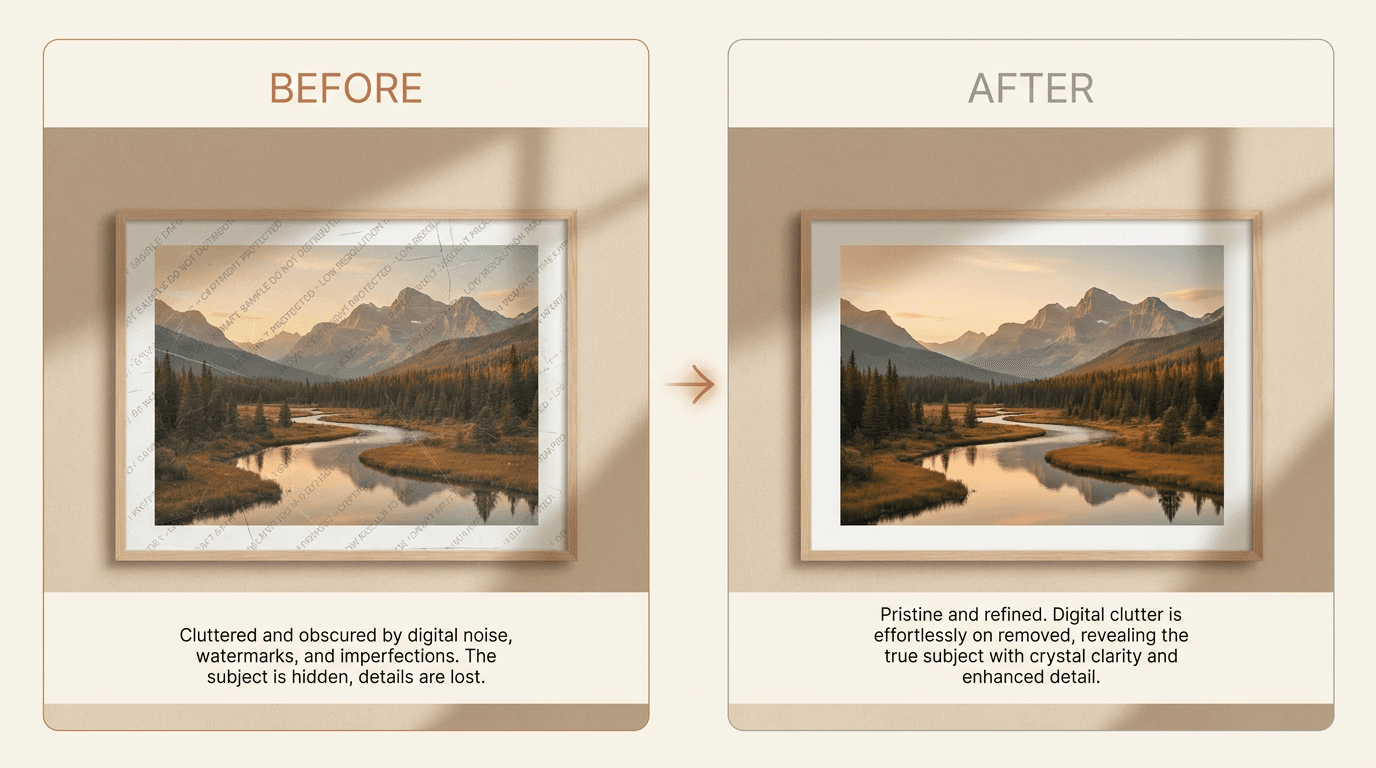
Краткий ответ: Используйте это только для фотографий, которыми вы владеете или которые вам разрешено редактировать. Самым быстрым путём является инструмент удаления водяных знаков на основе ИИ для первого прохода, затем ручная доработка кистью там, где ИИ оставляет пятно, обычно на лицах, руках или мелком тексте. Этот гибридный рабочий процесс дает вам и скорость, и естественные детали менее чем за минуту на фотографию.
Используйте это руководство только для фотографий, которыми вы владеете или которые вам разрешено редактировать. Это включает ваши собственные снимки, купленные лицензионные файлы или превью, которые вам разрешено очищать после покупки.
Удалить водяной знак легко сделать плохо. Сложность в том, чтобы фотография выглядела естественно после удаления знака.
Это руководство объясняет, когда инструменты ИИ работают хорошо, когда ручное редактирование лучше, и что вы можете сделать, чтобы избежать размытого или неестественного результата.
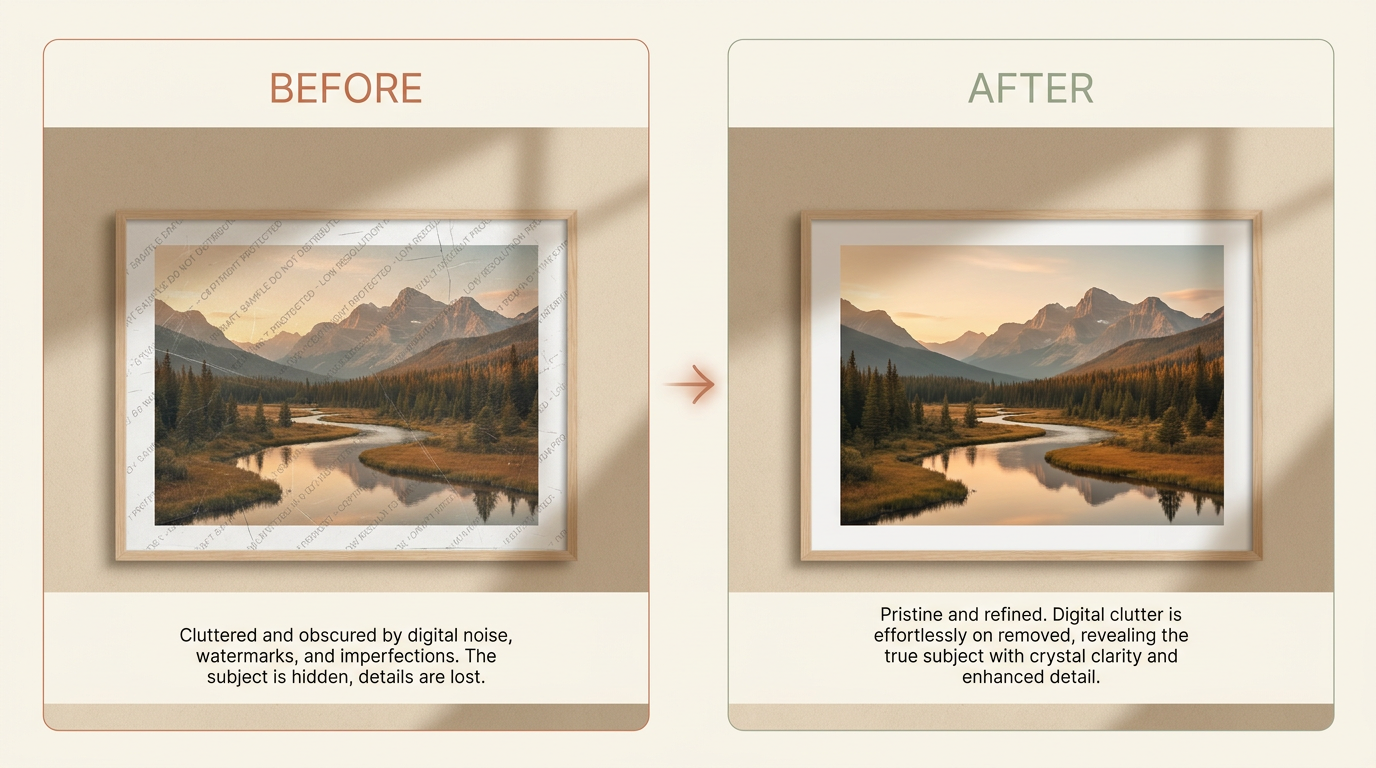
Краткий ответ
Если фотография ваша или у вас есть четкое разрешение на ее редактирование, инструмент на основе ИИ обычно является самым быстрым способом начать.
Он работает лучше всего, когда:
- водяной знак маленький или среднего размера
- фон за ним простой
- знак не закрывает лицо, руку или детальную текстуру
Если водяной знак пересекает мелкие детали, ручная доработка часто дает лучший конечный результат.
Когда имеет смысл удалять водяной знак?
Вам может понадобиться удалить водяной знак, когда:
- Вы владеете фотографией и хотите получить чистую копию
- Вы купили лицензию и получили только превью с водяным знаком
- Ваша собственная камера добавила отметку даты или другой знак, который вам не нужен
- На старой фотографии есть повреждение, похожее на водяной знак
Прежде чем начать
Сначала проверьте следующее:
- Убедитесь, что у вас есть право редактировать изображение
- Найдите копию самого высокого качества, какую только сможете
- Сохраните резервную копию, прежде чем что-либо менять
- Приблизьте и изучите, что находится за водяным знаком
Этот последний шаг важен. Плоское небо легко исправить. Волосы, глаза, текст и линии зданий сложнее.
Совет: Начните с самого большого исходного файла, который у вас есть. Удаление знака с фотографии в полном разрешении дает ИИ больше пикселей для работы, чем когда-либо даст маленький скриншот.
Метод 1: Сначала используйте инструмент ИИ
Инструмент ИИ является лучшим первым шагом для большинства людей, потому что он быстрый и дает хороший черновик за один проход.
Хорошее удаление с помощью ИИ обычно следует этому шаблону:
- Загрузите изображение
- Отметьте область, которую нужно удалить
- Позвольте модели восстановить скрытый фон
- Просмотрите результат в полном размере
- Выполните второй проход, если остался небольшой артефакт
Это хорошо работает, потому что модель не просто размывает область. Она пытается восстановить формы, свет, цвет и текстуру вокруг отсутствующей части, обычно менее чем за минуту на фотографию.
Когда удаление с помощью ИИ выглядит хорошо?
Инструменты ИИ часто хорошо справляются, когда водяной знак находится на:
- небе
- стенах
- песке
- траве
- однотонной ткани
- размытых фонах
Когда удалению с помощью ИИ нужна помощь?
Результаты ИИ менее надежны, когда водяной знак закрывает:
- глаза или зубы
- пальцы
- прямые линии зданий
- детальный текст
- украшения
- узорчатую ткань
В таких случаях используйте ИИ для первого прохода, а затем устраните оставшиеся дефекты вручную.
Метод 2: Отредактируйте вручную
Ручное редактирование занимает больше времени, но дает больше контроля.
Используйте его, когда:
- водяной знак находится на лице
- результат ИИ выглядит мягким или искаженным
- вам нужно сохранить четкие края или текст
- после первого прохода осталось всего несколько мелких отметок
Большинство редакторов используют комбинацию этих инструментов:
- Закрасьте область водяного знака кистью
- Используйте инструменты закрашивания или восстановления
- Клонируйте чистые пиксели из соседней области
- Исправляйте края по одной секции за раз
Работайте медленно. Короткие, аккуратные мазки обычно выглядят лучше, чем одна большая заплатка.
Удаление с помощью ИИ против ручного редактирования: что выбрать?
Большинству людей не нужно выбирать что-то одно для всего изображения. Быстрый ответ: начните с ИИ, а затем беритесь за ручные инструменты только там, где результат все еще выглядит неправильно.
| Удаление с помощью ИИ | Ручное редактирование | |
|---|---|---|
| Скорость | Менее минуты на фотографию | От нескольких минут до часа |
| Необходимые навыки | Никаких, загрузите и отметьте область | Уверенное владение кистями, клонированием и восстановлением |
| Лучше всего для | Простых или размытых фонов | Лиц, текста, прямых линий, мелких деталей |
| Слабость | Может размазывать детализированные области | Медленно и легко переусердствовать вручную |
Более подробное сравнение бок о бок смотрите в статье удаление водяных знаков с помощью ИИ против ручного редактирования.
Лучший рабочий процесс для чистых результатов
Если вы хотите получить лучший результат, используйте следующий порядок:
- Начните с удаления с помощью ИИ
- Проверьте изображение при 100% увеличении
- Ищите пятна, повторяющуюся текстуру или разорванные линии
- Очистите эти места вручную
- Экспортируйте новую копию и сравните ее с оригиналом
Этот гибридный рабочий процесс часто лучше, чем использование только ИИ или только ручного редактирования.
Распространенные ошибки, из-за которых фотографии выглядят неестественно
Большинство плохих правок происходят из-за одних и тех же нескольких ошибок:
- удаление слишком большой области за один раз
- использование исходного файла низкого разрешения
- оставление мягкого размытия там, где должна быть текстура
- повторение одного и того же узора заметным образом
- забывание сопоставить тени и свет
Если что-то выглядит неправильно, отступите и задайте один простой вопрос:
Соответствует ли эта область окружающим частям?
Если ответ отрицательный, переделайте только этот участок, вместо того чтобы начинать все изображение заново.
Как сохранить высокое качество изображения
Используйте эти правила:
- Начните с самой большой фотографии, которая у вас есть
- Избегайте скриншотов, если можете получить исходный файл
- Приблизьте изображение перед очисткой мелких деталей
- Исправляйте сложные изображения по одной секции за раз
- Используйте более одного прохода, если первый результат все еще выглядит грубо
- Сохраните копию, чтобы вы могли сравнить до и после
Совет: Если на фотографии только отметка даты в углу, это более простая задача, чем логотип поперек объекта. Смотрите как удалить отметку даты с фотографии.
Если изображение будет напечатано или использовано для работы, всегда проверяйте его на большом экране, прежде чем считать работу завершенной.
Что ожидать от конечного результата
Даже хорошие инструменты имеют ограничения.
Вы часто можете получить:
- чистый результат на простых фонах
- хороший результат с небольшой ручной доработкой на областях средней детализации
- пригодный для использования результат на сложных изображениях после более тщательного редактирования
Не стоит ожидать идеального восстановления каждый раз. Если водяной знак закрывает важные детали, всегда присутствует элемент догадки.
Законно ли удалять водяной знак?
Удаляйте водяные знаки только с изображений, которыми вы владеете или на изменение которых у вас есть четкое разрешение. Не используйте этот процесс для нарушения авторских прав, контрактов, правил платформы, конфиденциальности или других норм.
Если вы редактируете работу для клиента или команды, убедитесь, что разрешение четкое, прежде чем начать.
Окончательная рекомендация
Начните с ИИ, потому что это быстрее и обычно достаточно хорошо для первого прохода. Затем используйте ручную доработку только там, где результат все еще выглядит неправильно.
Это дает вам лучшее сочетание скорости и качества.
Если у вас есть право редактировать изображение, попробуйте Remove Watermark и просмотрите результат в полном размере, прежде чем экспортировать окончательный файл.