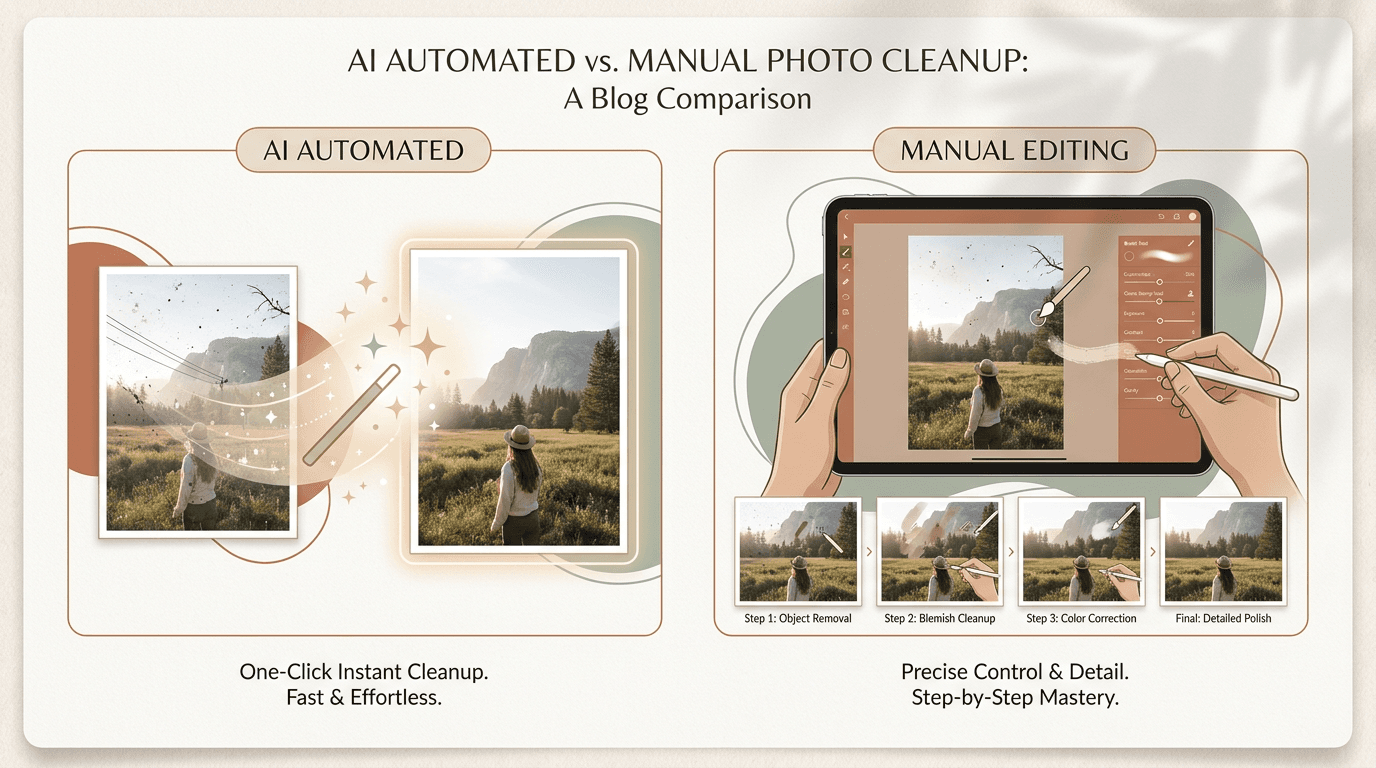
Краткий ответ: Используйте эти методы только для изображений, которыми вы владеете или которые разрешено изменять. Удаление с помощью ИИ быстрее и проще на простых фонах; ручное редактирование дает больше контроля над лицами и мелкими деталями. Для большинства фотографий лучший результат достигается гибридным проходом: сначала запустите ИИ, затем подчистите последние несколько мест вручную.
Используйте это руководство только для изображений, которыми вы владеете или которые разрешено изменять. Это включает ваши собственные фотографии, лицензированные файлы и другой контент, который вы имеете право изменять.
Многие люди задают один и тот же вопрос, прежде чем начать. Стоит ли использовать ИИ, или стоит редактировать водяной знак вручную?
Оба метода могут работать. Лучший выбор зависит от изображения, водяного знака и того, сколько времени вы готовы потратить. Это руководство объясняет, где выигрывает ИИ, где выигрывает ручное редактирование, и почему смешанный подход часто дает лучший конечный результат.
Что на самом деле означает «лучшие результаты»?
Люди часто используют слово «лучше», не объясняя его.
При удалении водяных знаков «лучше» обычно означает:
- фотография по-прежнему выглядит естественно
- края остаются чистыми
- лица не выглядят размытыми
- текстура не выглядит повторяющейся или поддельной
- очистка достаточно быстра для задачи
Результат не лучше только потому, что он быстрый. И не лучше только потому, что занял больше времени. Лучший метод является тем, который дает чистое изображение без потери времени.
ИИ против ручного редактирования против гибридного подхода: краткий обзор
Вот как три подхода сравниваются по наиболее важным факторам.
| Фактор | Удаление с помощью ИИ | Ручное редактирование | Гибридный подход (ИИ + ручной) |
|---|---|---|---|
| Скорость | Самый быстрый, секунды на изображение | Самый медленный, множество мелких выборов вручную | Быстрый, один проход ИИ, затем короткая доработка |
| Необходимые навыки | Низкие: загрузить, отметить, запустить | Высокие: выбор образцов, восстановление, оценка краев | От низких до средних, ИИ делает основную работу |
| Качество на простых фонах | Отличное: небо, стены, вода, трава | Хорошее, но медленнее, чем нужно | Отличное |
| Качество на лицах & мелких деталях | Может размывать или искажать детали | Лучшее, по одному краю или текстуре за раз | Лучшее, основа от ИИ, ручное восстановление деталей |
| Пакетная обработка | Сильная, много файлов одновременно | Слабая, медленно для каждого изображения | Хорошая, пакет ИИ, ручная работа только где нужно |
| Лучше всего для | Простых фото, новичков, объема | Сложных фото, где детали должны оставаться четкими | Большинства реальных фотографий |
Что быстрее?
Если скорость является вашей главной целью, ИИ обычно выигрывает.
Он быстро удаляет первый черновик, помогает с пакетной обработкой и сокращает повторяющееся ручное закрашивание, которое иначе пришлось бы делать вручную. Вы можете очистить простую фотографию за секунды, а стопку фотографий за один короткий сеанс.
Ручное редактирование медленнее, потому что вы сами делаете много мелких выборов. Этот более медленный темп может быть оправдан для сложных фотографий, но он редко является лучшим использованием времени для простых.
Что дает больше контроля?
Ручное редактирование выигрывает по контролю.
Обычно это лучший выбор, когда водяной знак находится на:
- лице
- глазах или зубах
- пальцах
- волосах
- детальном тексте
- украшениях
- прямых линиях зданий
- узорчатой ткани
Эти детали легко размыть или исказить с помощью ИИ. Ручное редактирование позволяет решить, что остается четким, а что восстанавливается, что важно, когда даже небольшую ошибку легко заметить.
ИИ, напротив, хорошо восстанавливает однотонные области, такие как небо, стены, песок, трава, вода и размытые фоны. На них он часто выглядит достаточно хорошо с первого прохода.
Совет: Подбирайте метод под самую сложную часть изображения, а не под самую простую. Одного лица под водяным знаком достаточно, чтобы оправдать ручную доработку, даже если все остальное является простым небом.
Когда стоит использовать оба метода?
Гибридный подход означает, что вы используете ИИ и ручное редактирование вместе. Это часто лучший вариант, когда:
- ИИ справляется с большей частью работы правильно
- осталось лишь несколько мелких дефектов
- водяной знак пересекает как простую, так и детализированную область
Например, ИИ может хорошо очистить фон, но оставить мягкий край рядом с лицом или объектом. В этом случае:
- сохраните результат ИИ
- увеличьте до 100%
- исправьте только поврежденный край вручную
Это быстрее, чем делать все изображение вручную, и чище, чем полагаться только на ИИ. Пошаговую версию смотрите в статье как удалить водяной знак с фотографии.
Как сравнивается качество?
Качество зависит от изображения, а не только от инструмента.
Качество ИИ часто очень хорошее на простых фонах. Ручное качество часто лучше на сложных деталях, потому что вы можете восстанавливать один край или текстуру за раз.
На практике:
- простое фото: ИИ соответствует или превосходит ручную работу по скорости и приемлемому качеству
- сложное фото: ручная очистка обычно дает более чистое конечное изображение
- смешанное фото: ИИ плюс ручная очистка обычно лучше всего
Что идет не так и как этого избежать
Большинство плохих результатов происходит из-за нескольких повторяющихся ошибок.
С ИИ люди часто:
- выбирают слишком большую область
- перекрашивают больший участок после плохого первого результата
- доверяют результату, не проверяя его в полном размере
- используют низкокачественный скриншот вместо исходного файла
Держите выделение точным, проверяйте при 100% увеличении и повторно обрабатывайте небольшую область вместо всего участка.
С ручным редактированием люди часто:
- слишком много раз клонируют одну и ту же текстуру
- размывают острый угол
- исправляют слишком большую область за один проход
- игнорируют направление света и тени
Ручная работа выглядит лучше всего, когда вы двигаетесь медленно и исправляете одну маленькую проблему за раз.
Совет: Всегда работайте с копией. Сохраняйте нетронутый оригинал, чтобы можно было сравнивать с ним и начать заново, если проход пошел не так.
Лучший рабочий процесс для большинства пользователей
Для большинства реальных фотографий хорошо работает такой порядок:
- сохраните копию оригинала
- сначала запустите удаление с помощью ИИ
- проверьте результат в полном размере
- ищите мягкое размытие, повторяющуюся текстуру или нарушенные края
- очистите только эти места вручную
- сравните конечное изображение с оригиналом перед экспортом
Это быстро, практично и легко контролировать.
Какой метод выбрать?
Выбирайте сначала ИИ, если вам нужна скорость, водяной знак находится на простой области, вы новичок или у вас много фотографий для обработки.
Выбирайте сначала ручное редактирование, если водяной знак закрывает важные детали, изображение требует очень тщательного восстановления или вы уже умеете пользоваться инструментами восстановления, клонирования и закрашивания.
Выбирайте оба метода, если изображение важно, первый результат ИИ близок, но не идеален, и вы хотите лучшее сочетание скорости и качества.
Соблюдайте правила
Удаляйте водяные знаки только с изображений, которыми вы владеете или которые разрешено изменять. Не используйте инструменты ИИ или ручное редактирование для нарушения авторских прав, контрактов, конфиденциальности, правил платформы или других норм.
Если вы редактируете работу для клиента или команды, убедитесь, что разрешение четко оговорено, прежде чем начать.
Окончательная рекомендация
ИИ обычно лучше для скорости. Ручное редактирование обычно лучше для контроля. Гибридный подход обычно лучше для реальных результатов.
Поэтому для большинства людей выбор заключается не в противостоянии ИИ и ручного редактирования. Это сначала ИИ, а затем ручная доработка только там, где изображение все еще нуждается в помощи.
Если у вас есть право редактировать изображение, попробуйте инструмент удаления водяных знаков с помощью ИИ для первого прохода и проверьте результат в полном размере, прежде чем экспортировать конечный файл.