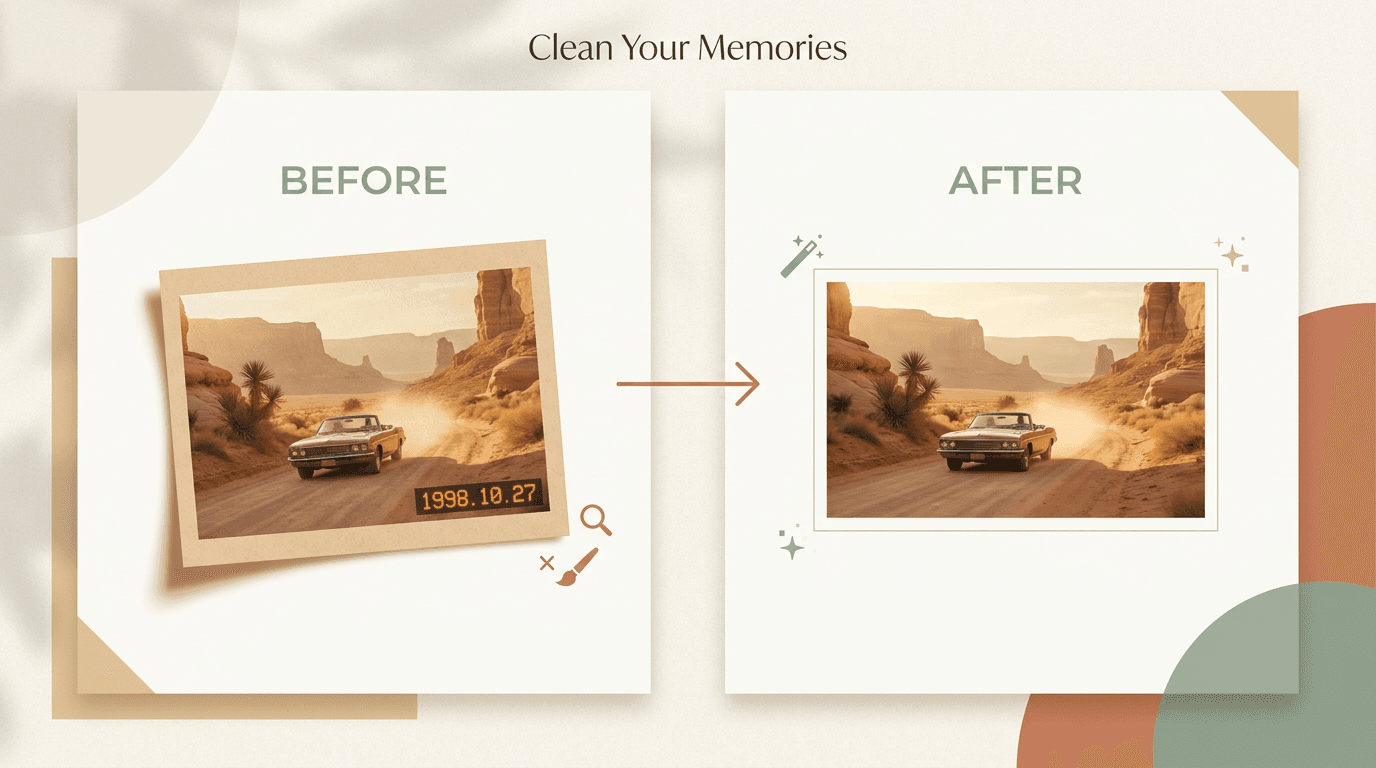
คำตอบโดยย่อ: หากวันที่ถูกฝังลงในพิกเซล ให้เริ่มด้วยเครื่องมือลบลายน้ำด้วย AI เลือกให้แคบ แล้วทำรอบเก็บงานด้วยมือเล็ก ๆ เฉพาะที่ใบหน้าหรือขอบยังดูนุ่ม หากเป็นเพียงเมตาดาทา ให้ลบทิ้งหรือซ่อนแทน แก้ไขเฉพาะรูปภาพที่คุณเป็นเจ้าของหรือได้รับอนุญาตให้เปลี่ยนแปลงเท่านั้น
ตราประทับวันที่แตกต่างจากลายน้ำอื่น ๆ เล็กน้อย โดยปกติมันจะอยู่ที่มุมหนึ่ง แต่ก็ยังสามารถทำลายความสวยงามของรูปภาพที่ดีได้
ข่าวดี: ตราประทับวันที่มักลบง่ายกว่าโลโก้ขนาดใหญ่ ส่วนที่ยากคือการรักษาใบหน้า ขอบ และพื้นผิวที่อยู่ใกล้เคียงให้คมชัดเมื่อตัวเลขหายไป
คู่มือนี้แสดงวิธีที่ปลอดภัยที่สุดในการทำ ความผิดพลาดที่ควรหลีกเลี่ยง และเมื่อไรควรใช้ AI การทำความสะอาดด้วยมือ หรือทั้งสองอย่าง
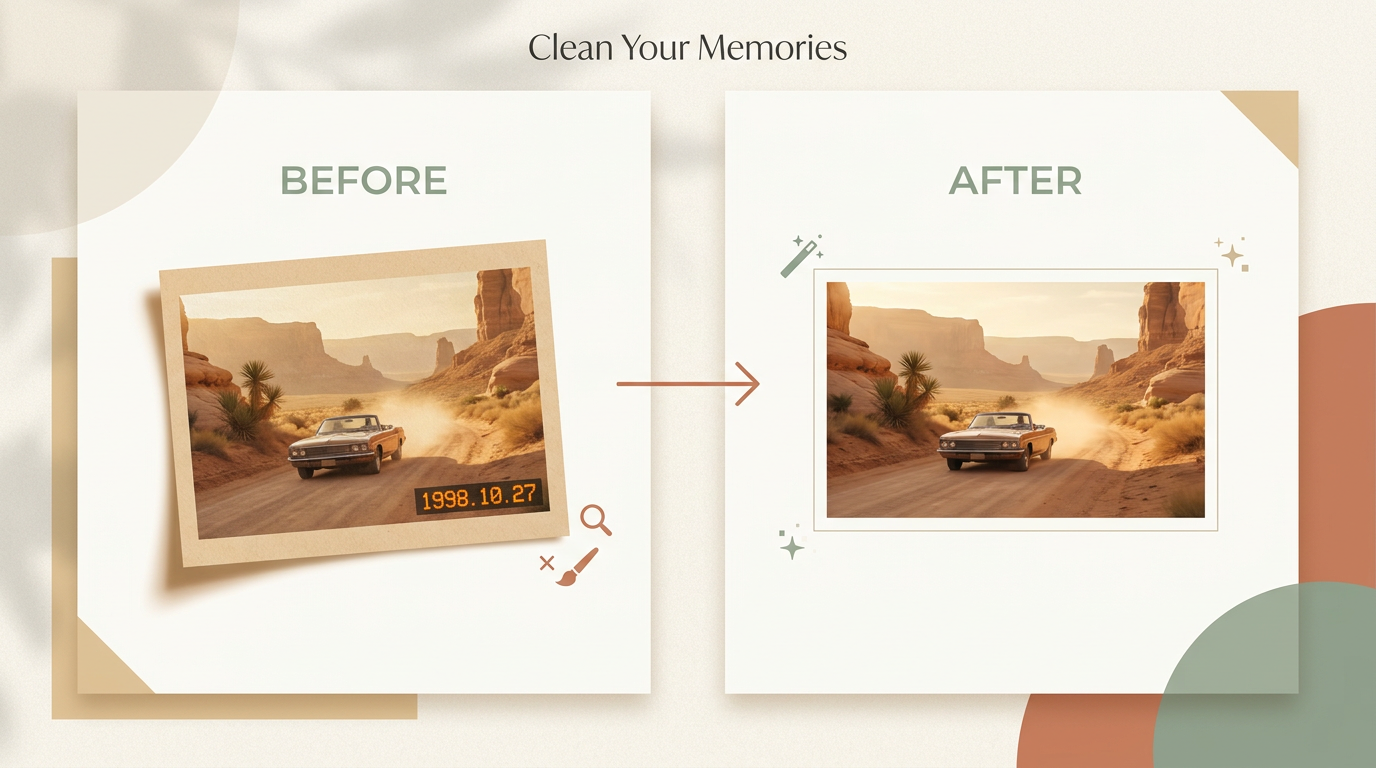
เป็นตราประทับจริงหรือแค่เมตาดาทา?
ไม่ใช่ทุกวันที่บนรูปภาพจะเป็นส่วนหนึ่งของภาพ มีสองกรณีที่พบบ่อย
- ตราประทับวันที่ที่ฝังอยู่ ตัวเลขถูกพิมพ์ลงบนพิกเซลจริง คุณเห็นมันในแอป ภาพหน้าจอ หรือการส่งออกใด ๆ
- วันที่ที่เป็นเมตาดาทา วันที่ถูกเก็บไว้ในข้อมูลของไฟล์ บางแอปแสดงมันในโปรแกรมดูภาพ แต่มันไม่ใช่ส่วนหนึ่งของตัวภาพเอง
เรื่องนี้สำคัญเพราะเมตาดาทาจัดการได้ง่ายกว่ามาก หากวันที่เป็นเพียงเมตาดาทา คุณมักจะซ่อนมันได้ในแอปรูปภาพ ส่งออกสำเนาที่ไม่มีมัน หรือลบข้อมูลไฟล์ก่อนแชร์
หากวันที่ถูกฝังลงในพิกเซล คุณต้องใช้การแก้ไขรูปภาพ
| สิ่งที่เปรียบเทียบ | ตราประทับวันที่ที่ฝังอยู่ | วันที่ที่เป็นเมตาดาทา |
|---|---|---|
| มันอยู่ที่ไหน | อยู่ในพิกเซลของภาพ | อยู่ในรายละเอียดไฟล์ ไม่ใช่ในภาพ |
| วิธีตรวจสอบ | ยังแสดงในภาพหน้าจอหรือการส่งออก | หายไปในภาพหน้าจอ มีเฉพาะในข้อมูลไฟล์ |
| วิธีลบ | สร้างมุมขึ้นใหม่ด้วยเครื่องมือลบลายน้ำหรือโปรแกรมแก้ไข | ซ่อนหรือลบเมตาดาทาตอนที่คุณแชร์ |
| ความเสี่ยงต่อรูปภาพ | มีบ้าง หากตราประทับปกคลุมรายละเอียด | ไม่มี, พิกเซลไม่ถูกแตะต้อง |
เคล็ดลับ: ถ่ายภาพหน้าจอของรูปภาพอย่างรวดเร็ว หากวันที่ยังอยู่ แสดงว่ามันถูกฝังอยู่ หากมันหายไป แสดงว่ามันเป็นเพียงเมตาดาทา และคุณข้ามการแก้ไขได้ทั้งหมด
เมื่อไรที่การลบตราประทับวันที่ทำได้ดี
การลบมักราบรื่นเมื่อตราประทับอยู่บนพื้นที่เรียบ ๆ:
- ท้องฟ้า
- ทราย
- หญ้า
- น้ำ
- ผนังเรียบ
- พื้นหลังที่ไม่โฟกัส
พื้นที่เหล่านี้สร้างขึ้นใหม่ได้ง่ายเพราะพื้นผิวที่หายไปนั้นเรียบง่าย
ระมัดระวังมากขึ้นเมื่อตราประทับปกคลุมใบหน้า นิ้ว ผม ขอบอาคาร ผ้าที่มีลวดลาย ข้อความละเอียด หรือเส้นเงาที่ชัด รายละเอียดเหล่านั้นจะเลอะหรือบิดเบี้ยวหากคุณลบมากเกินไปในครั้งเดียว
วิธีที่ดีที่สุดสำหรับคนส่วนใหญ่
สำหรับรูปภาพส่วนใหญ่ ขั้นตอนการทำงานนี้ให้ผลลัพธ์ที่สะอาดที่สุด:
- ทำสำเนาของรูปภาพต้นฉบับ
- อัปโหลดสำเนาไปยังเครื่องมือ AI
- ทำเครื่องหมายเฉพาะตราประทับวันที่และขอบเขตเล็ก ๆ รอบ ๆ
- ให้เครื่องมือสร้างพื้นที่ที่ซ่อนอยู่ขึ้นใหม่
- ซูมเข้าและตรวจสอบมุมที่ขนาดเต็ม
- แก้ข้อบกพร่องเล็ก ๆ ด้วยมือหากจำเป็น
วิธีนี้ใช้ได้ผลเพราะ AI เร็วในรอบแรก แต่สายตาของคุณยังเก่งกว่าในการตัดสินว่ามุมหนึ่งดูเป็นธรรมชาติหรือไม่
วิธีลบตราประทับวันที่ด้วย AI
AI ทำงานได้ดีที่สุดเมื่อการเลือกยังคงแคบ
- เปิดรูปภาพในเครื่องมือลบของคุณ
- ระบายทับเฉพาะตราประทับวันที่
- ใส่พื้นที่พิเศษเพียงพอที่จะครอบคลุมเงาหรือแสงเรือง ๆ รอบตัวเลข
- รันการทำความสะอาด
- ตรวจสอบมุมที่การซูม 100%
หากผลลัพธ์ดูนุ่ม อย่าระบายพื้นที่ที่ใหญ่ขึ้นเรื่อย ๆ ต่อไป นั่นมักทำให้มุมแย่ลง แทนที่จะทำอย่างนั้น ให้ยกเลิกการเปลี่ยนแปลง เลือกพื้นที่ให้เล็กลง และรันรอบที่สอง การเลือกที่เล็กและระมัดระวังให้ผลลัพธ์ที่สะอาดกว่า
เมื่อไรที่การทำความสะอาดด้วยมือดีกว่า
การทำความสะอาดด้วยมือเป็นตัวเลือกที่ดีกว่าเมื่อวันที่สัมผัสกับใบหน้าหรือผิวหนัง พาดผ่านขอบตรง หรืออยู่บนพื้นผิวละเอียด มันยังช่วยได้เมื่อผลลัพธ์ของ AI ทิ้งรอยเบลอ รอยเลอะ หรือลวดลายที่ซ้ำกัน
ในกรณีเหล่านั้น ใช้ healing, clone หรือ inpainting ในจังหวะสั้น ๆ ทำทีละส่วน: ซ่อมพื้นหลังก่อน แล้วค่อยขอบ แล้วค่อยรอยเล็ก ๆ สุดท้าย
การลบตราประทับวันที่จะทำให้พื้นหลังเบลอหรือไม่?
อาจเป็นได้ แต่เฉพาะเมื่อคุณลบมากเกินไป ความเบลอและรอยเลอะมาจากการเลือกพื้นที่ใหญ่และขอให้เครื่องมือสร้างพื้นผิวใหม่ขึ้นมามาก
เก็บพื้นที่ให้แคบและพื้นหลังมักยังคงคมชัด หากมุมหนึ่งกลายเป็นนุ่ม ให้ยกเลิกและลองเลือกให้เล็กลงแทนที่จะใหญ่ขึ้น
นิสัยเหล่านี้ช่วยรักษาใบหน้าและพื้นหลังให้สะอาด:
- เริ่มด้วยไฟล์ที่ใหญ่ที่สุดที่คุณมี
- ซูมเข้าก่อนแต่ละรอบ
- เลือกให้เล็กกว่าที่คุณคิด
- ปกป้องตา นิ้ว และเส้นขอบจากการแก้ไขขนาดใหญ่
- เปรียบเทียบมุมที่ซ่อมแล้วกับฝั่งตรงข้ามของภาพ
เคล็ดลับ: หากตราประทับพาดผ่านทั้งตัวแบบและพื้นหลัง ให้สร้างพื้นหลังขึ้นใหม่ก่อน แล้วทำความสะอาดขอบของตัวแบบในขั้นที่สอง ลำดับนั้นดูเป็นธรรมชาติกว่ามาก
ความผิดพลาดที่พบบ่อยซึ่งทำให้รูปภาพดูปลอม
การแก้ไขที่ไม่ดีส่วนใหญ่มาจากนิสัยไม่กี่อย่างเดียวกัน:
- เลือกพื้นที่มากเกินไป
- ทำงานจากภาพหน้าจอเล็ก ๆ แทนไฟล์ต้นฉบับ
- ทิ้งรอยเบลอไว้ในรูปภาพที่คมชัด
- ทำให้เส้นตรงใกล้มุมบิดเบี้ยว
- ทำซ้ำพื้นผิวเดิมในแบบที่มองเห็นได้
หากผลลัพธ์ดูผิดเพี้ยน ให้ถามคำถามเดียว: มุมนี้เข้ากับส่วนที่เหลือของภาพหรือไม่? ถ้าไม่ ให้ทำเฉพาะส่วนเล็ก ๆ นั้นใหม่
คาดหวังอะไรได้จากผลลัพธ์สุดท้าย
คุณมักจะได้ผลลัพธ์ที่สะอาดมากบนมุมเรียบ ๆ ผลลัพธ์ที่แข็งแกร่งพร้อมการเก็บงานเล็กน้อยบนรูปภาพที่มีรายละเอียดปานกลาง และผลลัพธ์ที่ใช้งานได้บนรูปภาพที่ยากด้วยการทำงานด้วยมือมากขึ้น
คุณไม่ควรคาดหวังการกู้คืนที่สมบูรณ์แบบทุกครั้ง (ในตอนนี้) หากตราประทับวันที่ปกคลุมรายละเอียดสำคัญ ส่วนหนึ่งของการซ่อมแซมยังคงเป็นการคาดเดาที่มีหลักการ
การลบตราประทับวันที่ถูกกฎหมายหรือไม่?
ลบตราประทับวันที่เฉพาะจากรูปภาพที่คุณเป็นเจ้าของหรือได้รับอนุญาตให้แก้ไขเท่านั้น อย่าใช้กระบวนการนี้เพื่อละเมิดลิขสิทธิ์ สัญญา ความเป็นส่วนตัว กฎของแพลตฟอร์ม หรือกฎอื่น ๆ
หากรูปภาพเป็นของลูกค้า นายจ้าง หรือสมาชิกในครอบครัว ตรวจสอบให้แน่ใจว่าคุณได้รับอนุญาตก่อนที่จะเปลี่ยนแปลงมัน
คำแนะนำสุดท้าย
ก่อนอื่น ตรวจสอบว่าวันที่เป็นเพียงเมตาดาทาหรือไม่ หากใช่ ให้ลบหรือซ่อนเมตาดาทาแทนการแก้ไขภาพ
หากวันที่ถูกฝังลงในรูปภาพ ให้เริ่มด้วย AI เลือกให้แคบ และจบด้วยรอบมือเล็ก ๆ เฉพาะที่ผลลัพธ์ยังดูผิด นั่นให้ส่วนผสมที่ดีที่สุดของความเร็ว คุณภาพ และการควบคุม
เมื่อคุณมีสิทธิ์แก้ไขรูปภาพ ลองใช้ Remove Watermark บนสำเนา และเปรียบเทียบมุมที่ซ่อมแล้วที่ขนาดเต็มก่อนส่งออก สำหรับโลโก้แบบเต็มเฟรมแทนวันที่ที่มุม แนวทางเดียวกันนี้ครอบคลุมอยู่ใน วิธีลบลายน้ำออกจากรูปภาพ