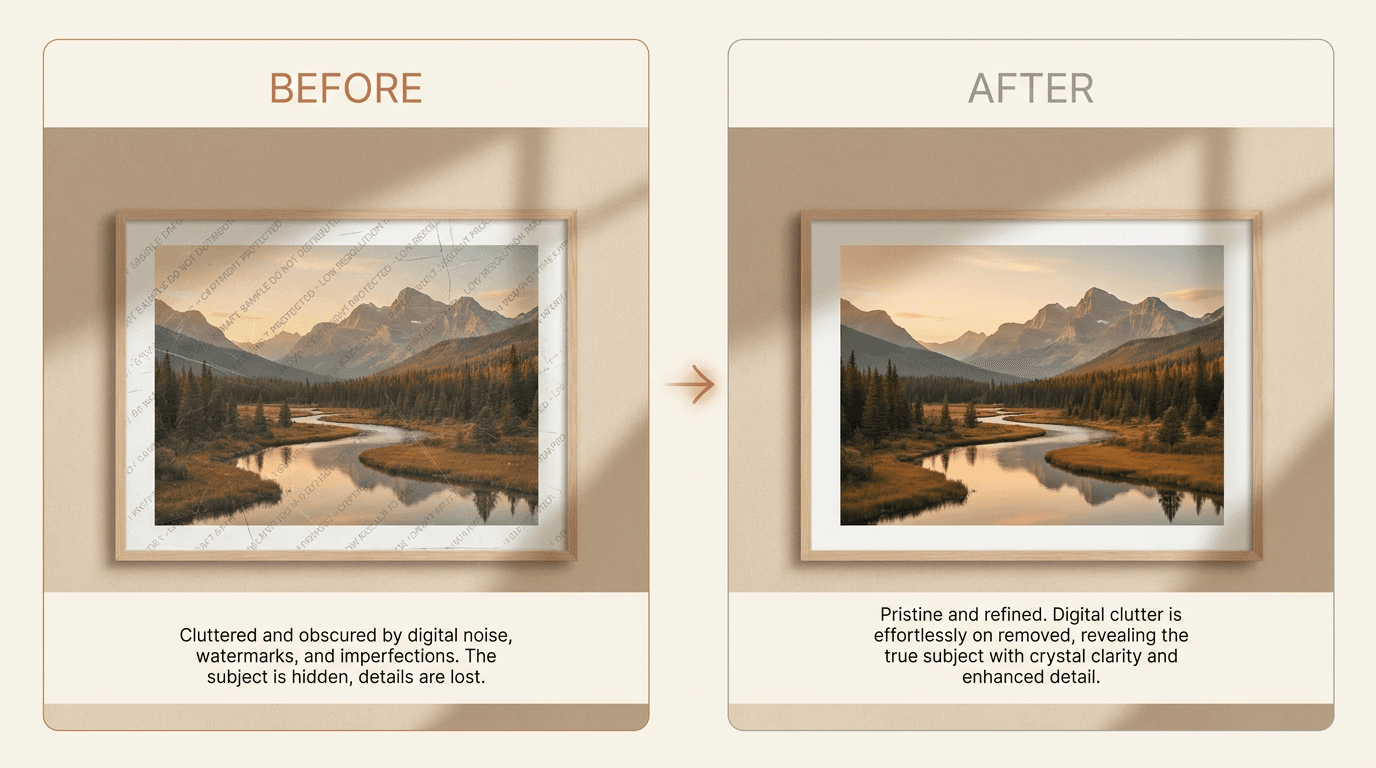
简短回答: 仅对您拥有或被允许编辑的照片使用此方法。最快的途径是先用AI水印去除工具进行首次处理,然后在AI留下污迹的地方进行手动画笔修饰,通常是在面部、手部或细小文字上。这种混合工作流程让您在每张照片不到一分钟内同时获得速度和自然的细节。
本指南仅适用于您拥有或被允许编辑的照片。这包括您自己的照片、您购买的授权文件,或者您购买后被允许清理的预览图。
去除水印很容易做得很糟糕。难点在于水印消失后,如何让照片保持自然。
本指南将解释AI工具何时效果好、何时手动编辑更佳,以及您可以做些什么来避免模糊或看起来不自然的结果。
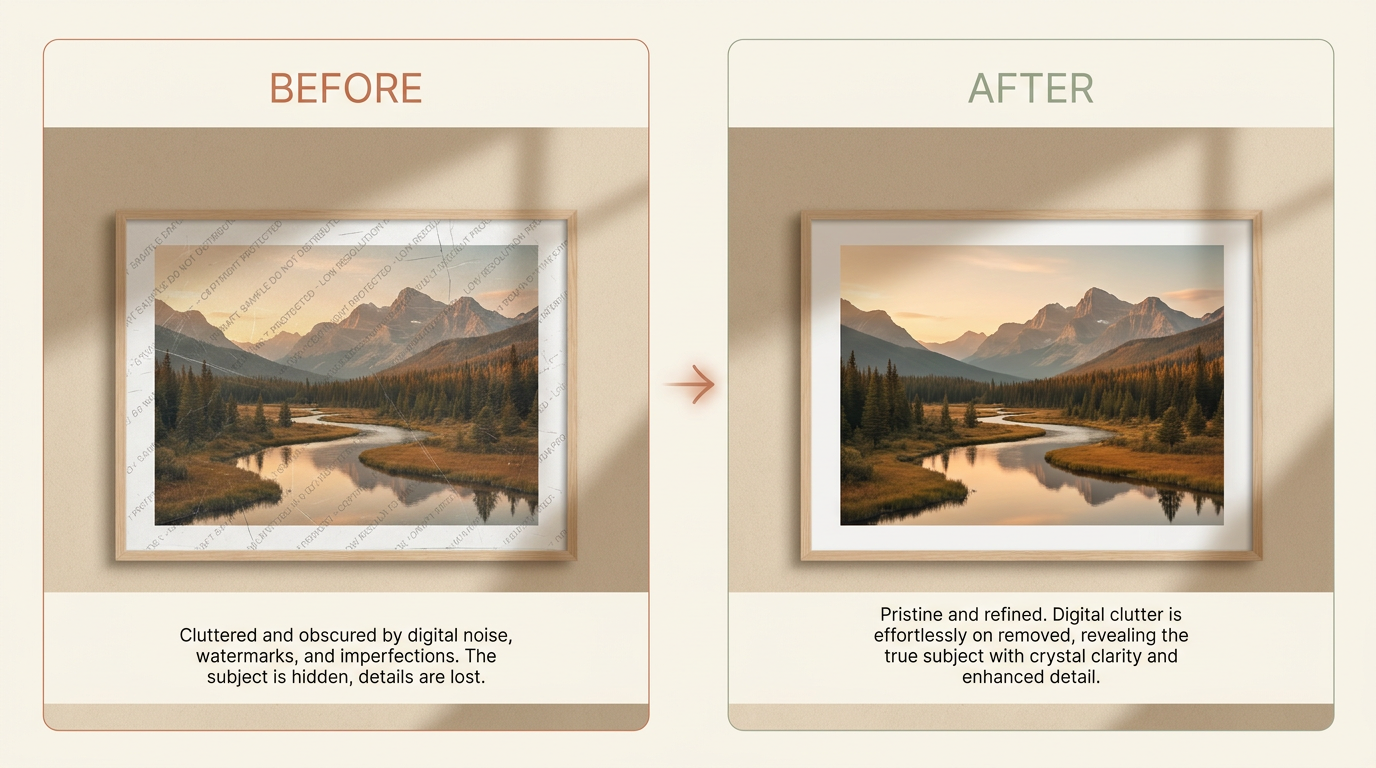
快速回答
如果照片是您的,或者您有明确的编辑许可,AI去除工具通常是开始最快的地方。
它在以下情况效果最好:
- 水印大小适中
- 水印后面的背景简单
- 标记没有覆盖面部、手部或精细纹理
如果水印横跨精细细节,手动修饰步骤往往能带来更好的最终图像。
何时去除水印才合理?
您可能需要在以下情况去除水印:
- 您拥有照片并想要一个干净的版本
- 您购买了授权但只得到了带水印的预览图
- 您自己的相机添加了日期戳或其他您不想要的标记
- 一张旧照片有损坏,看起来像水印
开始之前
请先检查这些事项:
- 确保您有权编辑该图像
- 找到您能找到的最高质量副本
- 在进行任何更改之前保存备份
- 放大并仔细查看水印后面是什么
最后一步很重要。平坦的天空很容易修复。头发、眼睛、文字和建筑线条则更难。
专业提示: 从您拥有的最大源文件开始。从全分辨率照片中去除标记,能给AI比小截图多得多的像素来处理。
方法一:首先使用AI工具
AI工具是大多数人的最佳第一步,因为它速度快,并能在一次处理中提供一个不错的初稿。
好的AI去除通常遵循以下模式:
- 上传图像
- 标记需要去除的区域
- 让模型重建被隐藏的背景
- 以全尺寸查看结果
- 如果仍有小瑕疵,进行第二次处理
这种方法效果好,因为模型不仅仅是模糊区域。它会尝试重建缺失部分周围的形状、光线、颜色和纹理,通常在每张照片不到一分钟内完成。
AI去除何时效果好?
当水印位于以下区域时,AI工具通常表现良好:
- 天空
- 墙壁
- 沙地
- 草地
- 素色织物
- 虚焦的背景
AI去除何时需要辅助?
当水印覆盖以下区域时,AI结果的可靠性较低:
- 眼睛或牙齿
- 手指
- 笔直的建筑线条
- 详细的文字
- 珠宝
- 有图案的织物
在这些情况下,首次处理使用AI,然后手动清理最后的瑕疵。
方法二:手动编辑
手动编辑需要更多时间,但它能给您更多控制权。
在以下情况使用它:
- 水印位于面部
- AI结果看起来柔和或变形
- 您需要保护硬边或文字
- 第一次处理后只剩下少量小标记
大多数编辑者会混合使用这些工具:
- 在水印区域涂抹
- 使用内容填充或修复工具
- 从附近干净的区域克隆像素
- 一次修复一个部分的边缘
慢慢操作。短而仔细的笔触通常比一大块修补看起来更好。
AI去除与手动编辑:您应该用哪种?
大多数人不必为整张图像只选择一种方法。快速的答案是先从AI开始,然后只在结果仍然看起来不对劲的地方使用手动工具。
| AI去除 | 手动编辑 | |
|---|---|---|
| 速度 | 每张照片不到一分钟 | 几分钟到一小时 |
| 所需技能 | 无,上传并标记区域 | 熟练使用画笔、克隆和修复 |
| 最适合 | 简单或虚焦的背景 | 面部、文字、直线、精细细节 |
| 弱点 | 可能使细节区域产生污迹 | 慢,且手动容易过度处理 |
如需更深入的并排比较,请参阅AI水印去除与手动编辑。
获得干净结果的最佳工作流程
如果您想要最好的结果,请按以下顺序操作:
- 从AI去除开始
- 以100%缩放检查图像
- 寻找污迹、重复纹理或断裂的线条
- 手动清理这些地方
- 导出一个新副本并与原图比较
这种混合工作流程通常比只使用AI或只手动编辑更好。
导致照片看起来不自然的常见错误
大多数糟糕的编辑都源于以下几个错误:
- 一次性去除过大的区域
- 使用低分辨率的源文件
- 在应该有纹理的地方留下柔和的模糊
- 以明显的方式重复相同的图案
- 忘记匹配阴影和光线
如果有什么看起来不对劲,退一步问一个简单的问题:
这个区域和它周围的部分匹配吗?
如果答案是否定的,只重做该部分,而不是重新开始整个图像。
如何保持图像高质量
请遵循这些规则:
- 从您拥有的最大照片开始
- 如果能获得原始文件,请避免使用截图
- 在清理小细节之前放大
- 对于复杂图像,一次修复一个部分
- 如果第一次结果仍然粗糙,请进行多次处理
- 保存一个副本,以便您可以比较前后效果
专业提示: 如果照片只是角落里的一个日期戳,那比横跨主体的标志更容易处理,请参阅如何从照片中去除日期戳。
如果图像将用于打印或工作,请务必在大屏幕上检查后再确认完成。
对最终结果的预期
即使是好的工具也有局限性。
您通常可以得到:
- 在简单背景上获得干净的结果
- 在中等细节区域,经过少量手动清理后获得不错的结果
- 在困难图像上,经过更仔细的编辑后获得可用的结果
您不应期望每次都能完美恢复。如果水印覆盖了重要细节,总会涉及一些猜测。
去除水印合法吗?
只去除您拥有或有明确修改许可的图像水印。请勿使用此过程违反版权、合同、平台、隐私或其他法律规则。
如果您正在为客户或团队编辑作品,请在开始前确保权限明确。
最终建议
从AI开始,因为它更快,并且通常足以完成首次处理。然后只在结果仍然看起来不对劲的地方进行手动清理。
这能让您在速度和质量之间取得最佳平衡。
如果您有权编辑图像,请尝试 Remove Watermark,并在导出最终文件之前以全尺寸查看结果。