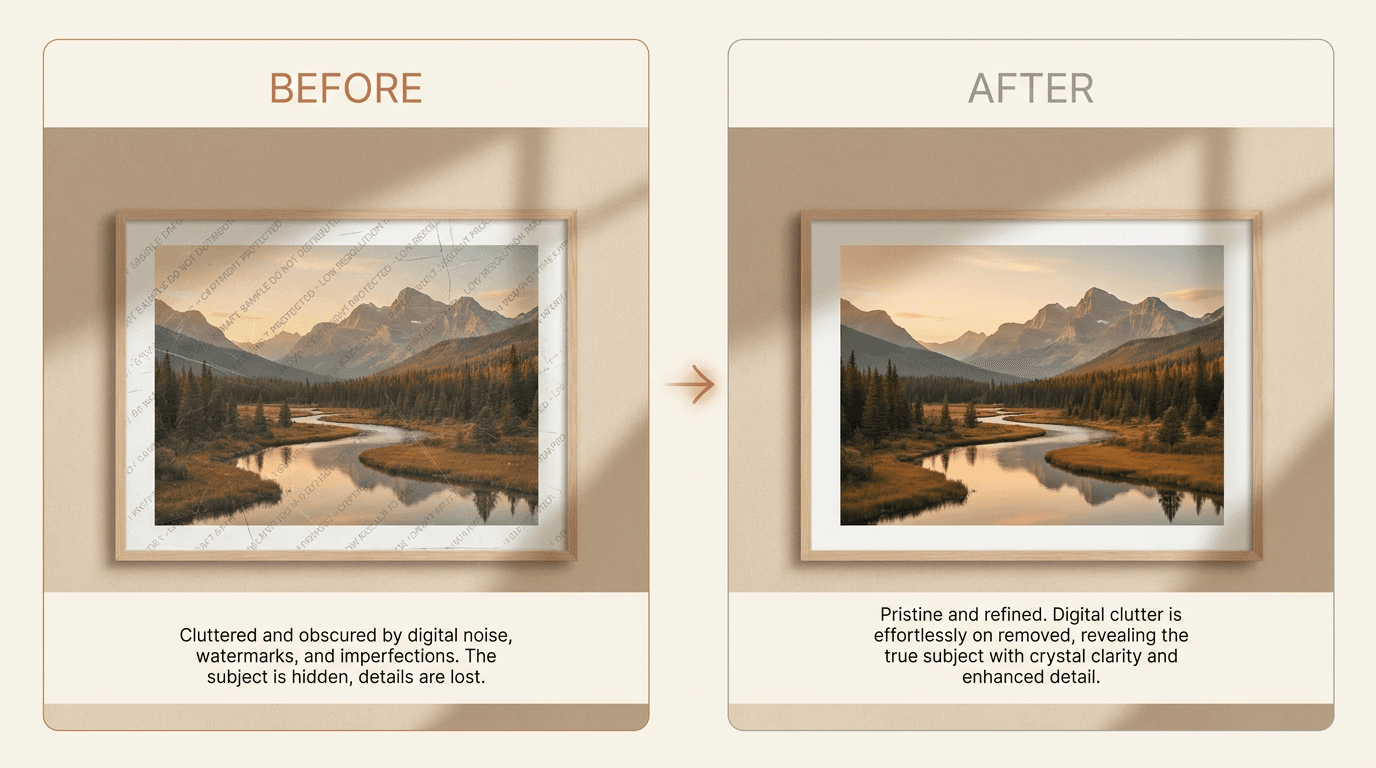
Risposta rapida: Usa questo solo per foto che possiedi o che puoi modificare. Il percorso più veloce è un rimuovi-filigrana AI per il primo passaggio, poi un ritocco con pennello manuale dove l'AI lascia una sbavatura, di solito su volti, mani o testo fine. Questo flusso di lavoro ibrido ti dà sia velocità che dettaglio naturale in meno di un minuto per foto.
Usa questa guida solo per le foto che possiedi o che puoi modificare. Questo include le tue immagini, i file con licenza che hai acquistato o le anteprime che puoi pulire dopo l'acquisto.
Rimuovere una filigrana è facile da fare male. La parte difficile è mantenere la foto naturale dopo che il segno è sparito.
Questa guida spiega quando gli strumenti AI funzionano bene, quando la modifica manuale è migliore e cosa puoi fare per evitare un risultato sfocato o dall'aspetto falso.
Risposta Rapida
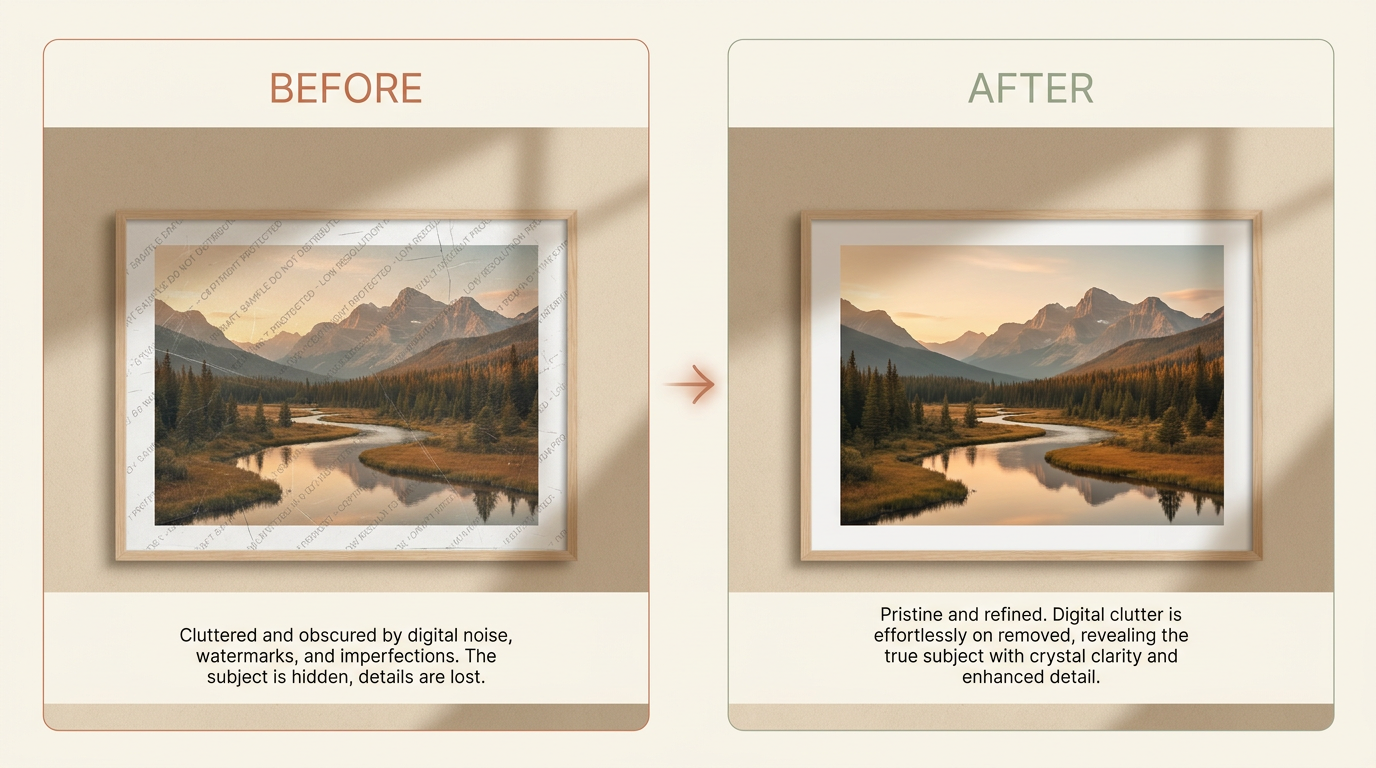
Se la foto è tua o hai il permesso chiaro di modificarla, un rimuovi-AI è di solito il punto di partenza più veloce.
Funziona meglio quando:
- la filigrana è di dimensioni piccole o medie
- lo sfondo dietro di essa è semplice
- il segno non copre un volto, una mano o una texture dettagliata
Se la filigrana attraversa dettagli fini, un passaggio di ritocco manuale spesso produce un'immagine finale migliore.
Quando ha senso rimuovere una filigrana?
Potresti aver bisogno di rimuovere una filigrana quando:
- Possiedi la foto e vuoi una copia pulita
- Hai acquistato una licenza e hai ricevuto solo un'anteprima con filigrana
- La tua fotocamera ha aggiunto un timbro data o un altro segno che non vuoi
- Una vecchia foto ha un danno che sembra una filigrana
Prima di Iniziare
Controlla queste cose prima:
- Assicurati di avere il diritto di modificare l'immagine
- Trova la copia di massima qualità che puoi
- Salva un backup prima di cambiare qualsiasi cosa
- Ingrandisci e studia cosa c'è dietro la filigrana
Quest'ultimo passaggio è importante. Un cielo piatto è facile da riparare. Capelli, occhi, testo e linee di edifici sono più difficili.
Consiglio: Inizia con il file sorgente più grande che hai. Rimuovere un segno da una foto a piena risoluzione dà all'AI più pixel con cui lavorare di quanto farà mai un piccolo screenshot.
Metodo 1: Usa Prima uno Strumento AI
Uno strumento AI è il miglior primo passo per la maggior parte delle persone perché è veloce e ti dà una bozza solida in un passaggio.
Una buona rimozione AI di solito segue questo schema:
- Carica l'immagine
- Segna l'area da rimuovere
- Lascia che il modello ricostruisca lo sfondo nascosto
- Rivedi il risultato a dimensione intera
- Esegui un secondo passaggio se rimane un piccolo artefatto
Questo funziona bene perché il modello fa più che sfocare l'area. Cerca di ricostruire forme, luce, colore e texture intorno alla parte mancante, di solito in meno di un minuto per foto.
Quando la rimozione AI ha un bell'aspetto?
Gli strumenti AI spesso funzionano bene quando la filigrana si trova su:
- cielo
- muri
- sabbia
- erba
- tessuto semplice
- sfondi sfocati
Quando la rimozione AI ha bisogno di aiuto?
I risultati AI sono meno affidabili quando la filigrana copre:
- occhi o denti
- dita
- linee rette di edifici
- testo dettagliato
- gioielli
- tessuto a fantasia
In questi casi, usa l'AI per il primo passaggio e poi pulisci gli ultimi difetti a mano.
Metodo 2: Modificalo a Mano
La modifica manuale richiede più tempo, ma ti dà più controllo.
Usalo quando:
- la filigrana si trova su un volto
- il risultato AI appare morbido o distorto
- devi proteggere bordi netti o testo
- rimangono solo pochi piccoli segni dopo il primo passaggio
La maggior parte degli editor usa un mix di questi strumenti:
- Pennella sull'area della filigrana
- Usa strumenti di inpainting o di guarigione
- Clona pixel puliti da un'area vicina
- Correggi i bordi una sezione alla volta
Lavora lentamente. Tratti brevi e attenti di solito sembrano migliori di una grande toppa.
Rimozione AI vs modifica manuale: quale dovresti usare?
La maggior parte delle persone non deve scegliere un solo metodo per l'intera immagine. La risposta veloce è iniziare con l'AI, poi ricorrere agli strumenti manuali solo dove il risultato sembra ancora sbagliato.
| Rimozione AI | Modifica manuale | |
|---|---|---|
| Velocità | Meno di un minuto per foto | Da diversi minuti a un'ora |
| Competenza richiesta | Nessuna, carica e segna l'area | Dimestichezza con pennelli, clonazione e guarigione |
| Ideale per | Sfondi semplici o sfocati | Volti, testo, linee rette, dettagli fini |
| Punto debole | Può sbavare le aree dettagliate | Lenta, e facile da rovinare a mano |
Per un confronto più approfondito fianco a fianco, vedi rimozione filigrana AI vs modifica manuale.
Miglior Flusso di Lavoro per Risultati Puliti
Se vuoi il miglior risultato, usa questo ordine:
- Inizia con la rimozione AI
- Controlla l'immagine con zoom al 100%
- Cerca sbavature, texture ripetute o linee spezzate
- Pulisci quei punti a mano
- Esporta una nuova copia e confrontala con l'originale
Questo flusso di lavoro ibrido è spesso migliore rispetto all'uso solo dell'AI o solo della modifica manuale.
Errori Comuni Che Fanno Sembrare le Foto Finte
La maggior parte delle modifiche scadenti deriva dagli stessi pochi errori:
- rimuovere un'area troppo grande in una volta sola
- usare un file sorgente a bassa risoluzione
- lasciare una sfocatura morbida dove dovrebbe esserci texture
- ripetere lo stesso motivo in modo visibile
- dimenticare di abbinare ombre e luce
Se qualcosa sembra sbagliato, fai un passo indietro e poniti una semplice domanda:
Questa area corrisponde alle parti circostanti?
Se la risposta è no, rifai solo quella sezione invece di ricominciare l'intera immagine.
Come Mantenere Alta la Qualità dell'Immagine
Usa queste regole:
- Inizia con la foto più grande che hai
- Evita gli screenshot se puoi ottenere il file originale
- Ingrandisci prima di pulire i piccoli dettagli
- Correggi una sezione alla volta su immagini complesse
- Usa più di un passaggio se il primo risultato sembra ancora grezzo
- Salva una copia in modo da poter confrontare prima e dopo
Consiglio: Se la foto ha solo un timbro data in un angolo, è un lavoro più facile di un logo sul soggetto, vedi come rimuovere un timbro data da una foto.
Se l'immagine verrà stampata o usata per lavoro, ispezionala sempre su uno schermo grande prima di considerarla finita.
Cosa Aspettarsi dal Risultato Finale
Anche i buoni strumenti hanno dei limiti.
Spesso puoi ottenere:
- un risultato pulito su sfondi semplici
- un risultato solido con una piccola pulizia manuale su aree con dettagli medi
- un risultato utilizzabile su immagini difficili dopo una modifica più attenta
Non dovresti aspettarti un recupero perfetto ogni volta. Se la filigrana copre dettagli importanti, è sempre coinvolta una certa dose di supposizione.
È legale rimuovere una filigrana?
Rimuovi le filigrane solo da immagini che possiedi o per le quali hai un chiaro permesso di modifica. Non usare questo processo per violare copyright, contratti, piattaforme, privacy o altre regole legali.
Se stai modificando un lavoro per un cliente o un team, assicurati che il permesso sia chiaro prima di iniziare.
Raccomandazione Finale
Inizia con l'AI perché è più veloce e di solito sufficiente per il primo passaggio. Poi usa la pulizia manuale solo dove il risultato sembra ancora imperfetto.
Questo ti offre il miglior mix di velocità e qualità.
Se hai il diritto di modificare l'immagine, prova Remove Watermark e rivedi il risultato a dimensione intera prima di esportare il file finale.