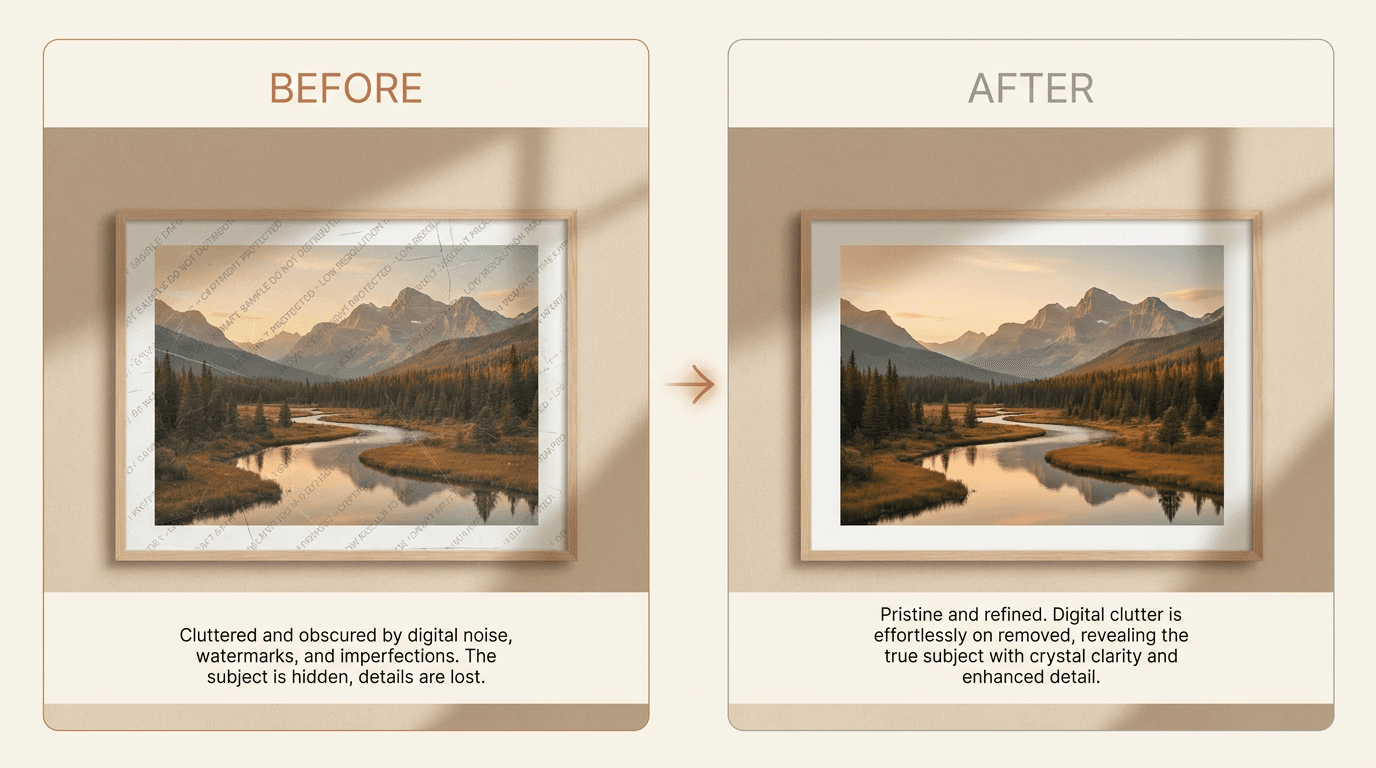
คำตอบโดยย่อ: ใช้สิ่งนี้เฉพาะกับรูปภาพที่คุณเป็นเจ้าของหรือได้รับอนุญาตให้แก้ไขเท่านั้น เส้นทางที่เร็วที่สุดคือเครื่องมือลบลายน้ำด้วย AI สำหรับรอบแรก แล้วเก็บงานด้วยแปรงมือเฉพาะที่ AI ทิ้งรอยเปื้อน, มักอยู่บนใบหน้า มือ หรือข้อความละเอียด ขั้นตอนการทำงานแบบผสมนี้ให้คุณทั้งความเร็วและรายละเอียดที่เป็นธรรมชาติในเวลาไม่ถึงหนึ่งนาทีต่อภาพ
ใช้คู่มือนี้เฉพาะกับรูปภาพที่คุณเป็นเจ้าของหรือได้รับอนุญาตให้แก้ไขเท่านั้น ซึ่งรวมถึงรูปภาพของคุณเอง ไฟล์ที่มีลิขสิทธิ์ที่คุณซื้อมา หรือภาพตัวอย่างที่คุณได้รับอนุญาตให้ทำความสะอาดหลังจากซื้อ
การลบลายน้ำเป็นเรื่องง่ายที่จะทำได้แย่ ส่วนที่ยากคือการทำให้รูปภาพดูเป็นธรรมชาติหลังจากที่ลายน้ำหายไป
คู่มือนี้อธิบายว่าเมื่อไรเครื่องมือ AI ทำงานได้ดี เมื่อไรการแก้ไขด้วยมือดีกว่า และคุณทำอะไรได้บ้างเพื่อหลีกเลี่ยงผลลัพธ์ที่เบลอหรือดูปลอม
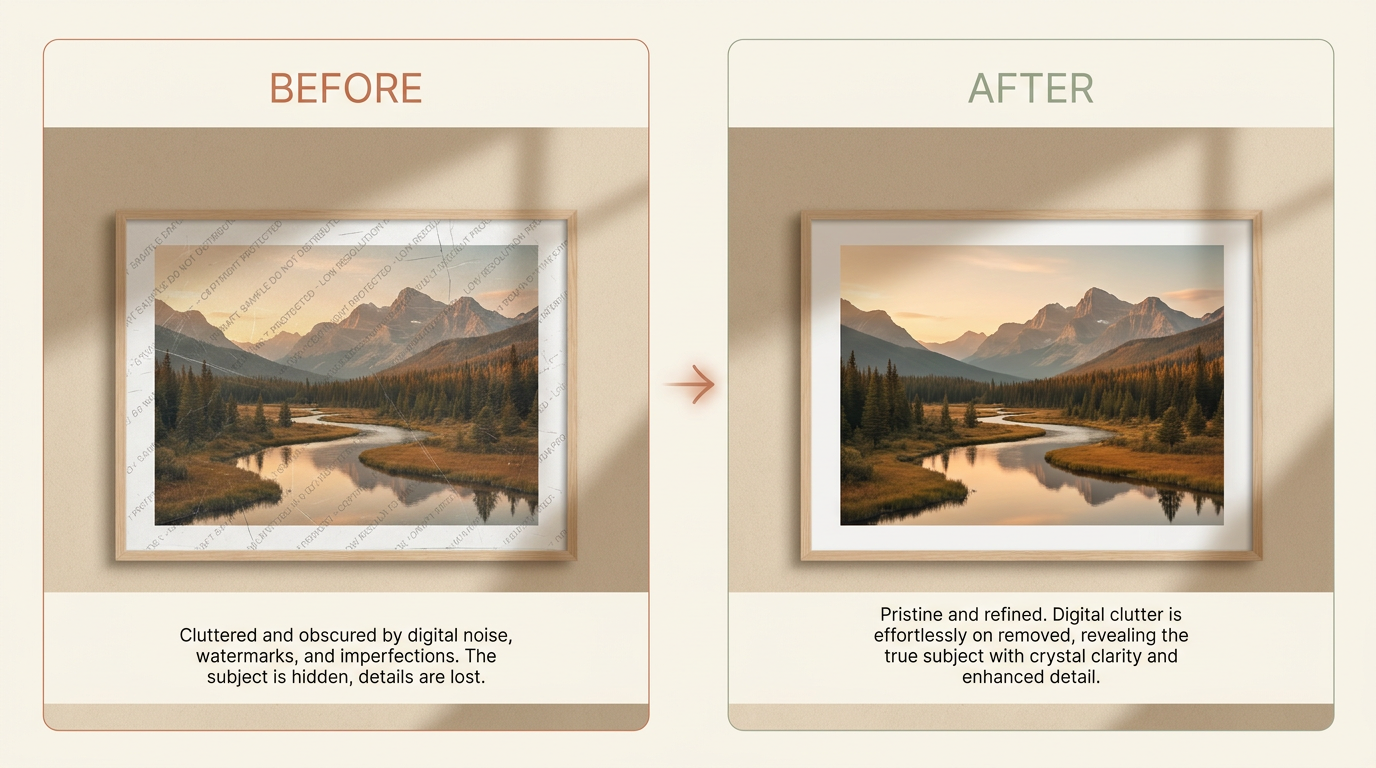
คำตอบโดยย่อ
หากรูปภาพเป็นของคุณหรือคุณได้รับอนุญาตชัดเจนให้แก้ไข เครื่องมือ AI มักเป็นจุดเริ่มต้นที่เร็วที่สุด
มันทำงานได้ดีที่สุดเมื่อ:
- ลายน้ำมีขนาดเล็กหรือปานกลาง
- พื้นหลังด้านหลังมันเรียบง่าย
- ลายน้ำไม่ได้ปกคลุมใบหน้า มือ หรือพื้นผิวที่มีรายละเอียด
หากลายน้ำพาดผ่านรายละเอียดที่ละเอียด ขั้นตอนเก็บงานด้วยมือมักให้ภาพสุดท้ายที่ดีกว่า
เมื่อไรที่การลบลายน้ำสมเหตุสมผล?
คุณอาจต้องลบลายน้ำเมื่อ:
- คุณเป็นเจ้าของรูปภาพ และต้องการสำเนาที่สะอาด
- คุณซื้อใบอนุญาต แต่ได้เพียงภาพตัวอย่างที่มีลายน้ำ
- กล้องของคุณเองเพิ่มตราประทับวันที่ หรือเครื่องหมายอื่นที่คุณไม่ต้องการ
- รูปภาพเก่ามีความเสียหาย ที่ดูเหมือนลายน้ำ
ก่อนเริ่ม
ตรวจสอบสิ่งเหล่านี้ก่อน:
- ตรวจสอบให้แน่ใจว่าคุณมีสิทธิ์แก้ไขรูปภาพ
- หาสำเนาคุณภาพสูงที่สุดที่ทำได้
- บันทึกข้อมูลสำรองก่อนเปลี่ยนแปลงอะไร
- ซูมเข้าและศึกษาสิ่งที่อยู่ด้านหลังลายน้ำ
ขั้นตอนสุดท้ายนั้นสำคัญ ท้องฟ้าเรียบ ๆ ซ่อมง่าย ส่วนผม ตา ข้อความ และเส้นอาคารยากกว่า
เคล็ดลับ: เริ่มด้วยไฟล์ต้นฉบับที่ใหญ่ที่สุดที่คุณมี การลบเครื่องหมายออกจากรูปภาพความละเอียดเต็มให้ AI มีพิกเซลในการทำงานมากกว่าภาพหน้าจอเล็ก ๆ เสมอ
วิธีที่ 1: ใช้เครื่องมือ AI ก่อน
เครื่องมือ AI เป็นขั้นตอนแรกที่ดีที่สุดสำหรับคนส่วนใหญ่ เพราะมันเร็วและให้ฉบับร่างที่แข็งแกร่งในรอบเดียว
การลบด้วย AI ที่ดีมักทำตามรูปแบบนี้:
- อัปโหลดรูปภาพ
- ทำเครื่องหมายพื้นที่ที่ควรลบ
- ให้โมเดลสร้างพื้นหลังที่ซ่อนอยู่ขึ้นใหม่
- ตรวจสอบผลลัพธ์ที่ขนาดเต็ม
- รันรอบที่สองหากยังมีสิ่งแปลกปลอมเล็ก ๆ เหลืออยู่
วิธีนี้ใช้ได้ผลดีเพราะโมเดลทำมากกว่าการเบลอพื้นที่ มันพยายามสร้างรูปทรง แสง สี และพื้นผิวรอบ ๆ ส่วนที่หายไปขึ้นใหม่, มักในเวลาไม่ถึงหนึ่งนาทีต่อภาพ
เมื่อไรที่การลบด้วย AI ดูดี?
เครื่องมือ AI มักทำได้ดีเมื่อลายน้ำอยู่บน:
- ท้องฟ้า
- ผนัง
- ทราย
- หญ้า
- ผ้าเรียบ
- พื้นหลังที่ไม่โฟกัส
เมื่อไรที่การลบด้วย AI ต้องการความช่วยเหลือ?
ผลลัพธ์ของ AI เชื่อถือได้น้อยกว่าเมื่อลายน้ำปกคลุม:
- ตาหรือฟัน
- นิ้ว
- เส้นตรงของอาคาร
- ข้อความที่มีรายละเอียด
- เครื่องประดับ
- ผ้าที่มีลวดลาย
ในกรณีเหล่านั้น ใช้ AI สำหรับรอบแรกแล้วทำความสะอาดข้อบกพร่องสุดท้ายด้วยมือ
วิธีที่ 2: แก้ไขด้วยมือ
การแก้ไขด้วยมือใช้เวลามากกว่า แต่ให้คุณควบคุมได้มากกว่า
ใช้มันเมื่อ:
- ลายน้ำอยู่บนใบหน้า
- ผลลัพธ์ของ AI ดูนุ่มหรือบิดเบี้ยว
- คุณต้องปกป้องขอบที่คมหรือข้อความ
- เหลือเครื่องหมายเล็ก ๆ เพียงไม่กี่จุดหลังรอบแรก
โปรแกรมแก้ไขส่วนใหญ่ใช้เครื่องมือเหล่านี้ผสมกัน:
- ระบายทับพื้นที่ลายน้ำ
- ใช้เครื่องมือ inpainting หรือ healing
- โคลนพิกเซลที่สะอาดจากพื้นที่ใกล้เคียง
- แก้ขอบทีละส่วน
ทำช้า ๆ จังหวะสั้น ๆ ที่ระมัดระวังมักดูดีกว่าการแก้พื้นที่ใหญ่ครั้งเดียว
การลบด้วย AI กับการแก้ไขด้วยมือ: คุณควรใช้อันไหน?
คนส่วนใหญ่ไม่ต้องเลือกอย่างใดอย่างหนึ่งสำหรับทั้งภาพ คำตอบที่รวดเร็วคือเริ่มด้วย AI แล้วค่อยหยิบเครื่องมือมือมาใช้เฉพาะที่ผลลัพธ์ยังดูผิด
| การลบด้วย AI | การแก้ไขด้วยมือ | |
|---|---|---|
| ความเร็ว | ไม่ถึงหนึ่งนาทีต่อภาพ | หลายนาทีถึงหนึ่งชั่วโมง |
| ทักษะที่ต้องใช้ | ไม่ต้อง, อัปโหลดและทำเครื่องหมายพื้นที่ | ต้องคุ้นเคยกับแปรง การโคลน และ healing |
| เหมาะที่สุดสำหรับ | พื้นหลังเรียบหรือที่ไม่โฟกัส | ใบหน้า ข้อความ เส้นตรง รายละเอียดละเอียด |
| จุดอ่อน | อาจทำให้พื้นที่ที่มีรายละเอียดเลอะ | ช้า และทำมากเกินไปด้วยมือได้ง่าย |
สำหรับการเปรียบเทียบเคียงข้างกันที่ลึกกว่า ดูที่ การลบลายน้ำด้วย AI กับการแก้ไขด้วยมือ
ขั้นตอนการทำงานที่ดีที่สุดเพื่อผลลัพธ์ที่สะอาด
หากคุณต้องการผลลัพธ์ที่ดีที่สุด ใช้ลำดับนี้:
- เริ่มด้วยการลบด้วย AI
- ตรวจสอบภาพที่การซูม 100%
- มองหารอยเปื้อน พื้นผิวที่ซ้ำ หรือเส้นที่ขาด
- ทำความสะอาดจุดเหล่านั้นด้วยมือ
- ส่งออกสำเนาใหม่และเปรียบเทียบกับต้นฉบับ
ขั้นตอนการทำงานแบบผสมนี้มักดีกว่าการใช้ AI อย่างเดียวหรือการแก้ไขด้วยมืออย่างเดียว
ความผิดพลาดที่พบบ่อยซึ่งทำให้รูปภาพดูปลอม
การแก้ไขที่ไม่ดีส่วนใหญ่มาจากความผิดพลาดไม่กี่อย่างเดียวกัน:
- ลบพื้นที่ใหญ่เกินไปในครั้งเดียว
- ใช้ไฟล์ต้นฉบับความละเอียดต่ำ
- ทิ้งรอยเบลอที่นุ่มไว้ตรงที่ควรมีพื้นผิว
- ทำซ้ำลวดลายเดิมในแบบที่มองเห็นได้
- ลืมจับคู่เงาและแสง
หากมีบางอย่างดูผิด ให้ถอยกลับมาและถามคำถามง่าย ๆ หนึ่งข้อ:
พื้นที่นี้เข้ากับส่วนที่อยู่รอบ ๆ หรือไม่?
หากคำตอบคือไม่ ให้ทำเฉพาะส่วนนั้นใหม่แทนที่จะเริ่มทั้งภาพใหม่
วิธีรักษาคุณภาพของภาพให้สูง
ใช้กฎเหล่านี้:
- เริ่มด้วยรูปภาพที่ใหญ่ที่สุดที่คุณมี
- หลีกเลี่ยงภาพหน้าจอหากหาไฟล์ต้นฉบับได้
- ซูมเข้าก่อนทำความสะอาดรายละเอียดเล็ก ๆ
- แก้ทีละส่วนบนภาพที่ซับซ้อน
- ใช้มากกว่าหนึ่งรอบหากผลลัพธ์แรกยังดูหยาบ
- บันทึกสำเนาเพื่อให้คุณเปรียบเทียบก่อนและหลังได้
เคล็ดลับ: หากรูปภาพมีเพียงตราประทับวันที่ที่มุม นั่นเป็นงานที่ง่ายกว่าโลโก้ที่พาดผ่านตัวแบบ, ดูที่ วิธีลบตราประทับวันที่ออกจากรูปภาพ
หากภาพจะถูกพิมพ์หรือใช้สำหรับงาน ให้ตรวจสอบบนหน้าจอขนาดใหญ่เสมอก่อนถือว่าเสร็จ
คาดหวังอะไรได้จากผลลัพธ์สุดท้าย
แม้แต่เครื่องมือที่ดีก็มีขีดจำกัด
คุณมักจะได้:
- ผลลัพธ์ที่สะอาดบนพื้นหลังเรียบ ๆ
- ผลลัพธ์ที่แข็งแกร่งพร้อมการเก็บงานด้วยมือเล็กน้อยบนพื้นที่ที่มีรายละเอียดปานกลาง
- ผลลัพธ์ที่ใช้งานได้บนภาพที่ยากหลังการแก้ไขที่ระมัดระวังมากขึ้น
คุณไม่ควรคาดหวังการกู้คืนที่สมบูรณ์แบบทุกครั้ง หากลายน้ำปกคลุมรายละเอียดสำคัญ ย่อมมีการคาดเดาเข้ามาเกี่ยวข้องเสมอ
การลบลายน้ำถูกกฎหมายหรือไม่?
ลบลายน้ำเฉพาะจากรูปภาพที่คุณเป็นเจ้าของหรือได้รับอนุญาตชัดเจนให้เปลี่ยนแปลงเท่านั้น อย่าใช้กระบวนการนี้เพื่อละเมิดลิขสิทธิ์ สัญญา แพลตฟอร์ม ความเป็นส่วนตัว หรือกฎหมายอื่น ๆ
หากคุณกำลังแก้ไขงานให้ลูกค้าหรือทีม ตรวจสอบให้แน่ใจว่าได้รับอนุญาตชัดเจนก่อนเริ่ม
คำแนะนำสุดท้าย
เริ่มด้วย AI เพราะมันเร็วกว่าและมักดีพอสำหรับรอบแรก แล้วใช้การทำความสะอาดด้วยมือเฉพาะที่ผลลัพธ์ยังดูผิด
นั่นให้ส่วนผสมที่ดีที่สุดของความเร็วและคุณภาพ
หากคุณมีสิทธิ์แก้ไขรูปภาพ ลองใช้ Remove Watermark และตรวจสอบผลลัพธ์ที่ขนาดเต็มก่อนส่งออกไฟล์สุดท้าย